Domain fotocomputer.de kaufen?
Wir ziehen mit dem Projekt
fotocomputer.de um.
Sind Sie am Kauf der Domain
fotocomputer.de interessiert?
domain@kv-gmbh.de · 0541-91531010
Domain fotocomputer.de kaufen?
Verursacht der zweite Monitor Flackern auf dem Laptop-Monitor?
Es ist möglich, dass der zweite Monitor Flackern auf dem Laptop-Monitor verursacht. Dies kann aufgrund von Kompatibilitätsproblemen zwischen den beiden Monitoren oder aufgrund von Einstellungen am Laptop auftreten. Es kann hilfreich sein, die Auflösung und Bildwiederholfrequenz des zweiten Monitors anzupassen oder die Treiber für den Laptop-Monitor zu aktualisieren, um das Problem zu beheben. **
Kann man einen Laptop als Monitor und Tastatur verwenden?
Nein, ein Laptop kann normalerweise nicht als externer Monitor und Tastatur für ein anderes Gerät verwendet werden. Laptops sind in der Regel als eigenständige Computer konzipiert und verfügen nicht über die erforderlichen Anschlüsse oder Funktionen, um als Monitor oder Tastatur für andere Geräte zu dienen. Es gibt jedoch spezielle Software und Hardware, die es ermöglichen, einen Laptop als externen Monitor oder Tastatur zu verwenden, aber dies erfordert zusätzliche Einrichtung und Kompatibilität. **
Ähnliche Suchbegriffe für Value-Monitor--Laptop-Ständer-Monitor
Top-Angebote
Produkte zum Begriff Value-Monitor--Laptop-Ständer-Monitor:
-
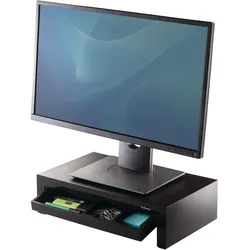
Fellowes Monitor Ständer, Monitor Erhöhung, SchwarzLindern Sie Ihre Nackenschmerzen, indem Sie den Monitor mit dem Designer Suites Monitorständer anheben. In drei Höhen um bis zu 4 cm verstellbar für die perfekte persönliche Einstellung. Modernes, schickes Design geeignet für Breitbildmonitore. Integriertes Aufbewahrungsfach für Stifte und mehr.31,99 €*Versand: 0,00 €Sichere Weiterleitung zum Anbieter
-
Roline Monitor-Ständer, Monitor Erhöhung, GrauDer Monitor-Ständer von Roline bietet eine praktische Lösung zur Erhöhung von Monitoren bis zu einer Grösse von 56 cm. Mit einer grosszügigen Stellfläche von 580 x 335 mm ermöglicht er nicht nur die sichere Platzierung des Monitors, sondern bietet auch ausreichend Platz für zusätzliche Geräte wie Lautsprecher oder CD-Boxen. Die Bauhöhe von 70 mm sorgt dafür, dass der Bildschirm auf einer ergonomisch vorteilhaften Höhe positioniert ist, was die Haltung während der Arbeit verbessert. Der Ständer ist bis zu 20 kg belastbar und bietet unter der Plattform viel Stauraum für Dokumente oder die temporäre Aufbewahrung der Tastatur. Die seitlichen Einschubgriffe erleichtern die Bewegung des Ständers, sodass er flexibel im Einsatz ist. Mit einem eleganten Design in Grau und Schwarz fügt sich der Monitor-Ständer harmonisch in jede Arbeitsumgebung ein. - Erhöht Monitore bis 56 cm für bessere Ergonomie - Grosszügige Stellfläche für zusätzliche Geräte - Viel Stauraum unter der Plattform für Dokumente - Belastbar bis 20 kg für Stabilität.27,99 €*Versand: 3,00 €Sichere Weiterleitung zum Anbieter
-
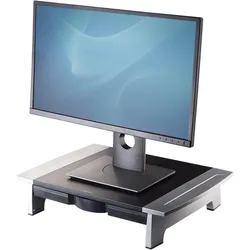
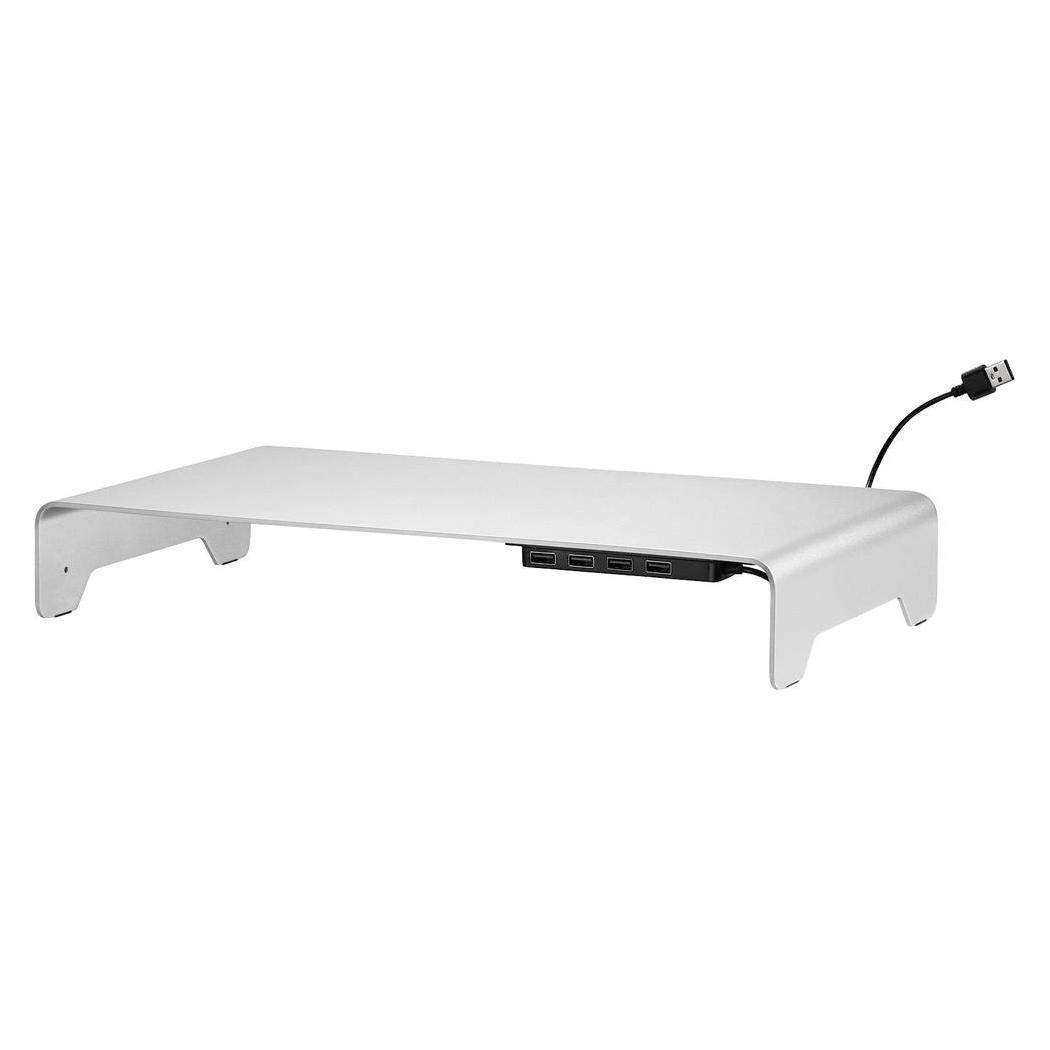
Fellowes Monitor-Ständer, Monitor Erhöhung, Silber, SchwarzDieser Standfuss lässt sich auf maximal fünf Zentimeter Höhe einstellen und bringt Ihren Bildschirm so auf Augenhöhe. Dadurch werden Nackenschmerzen verhindert. Ihr Notebook lässt sich unter dem Monitor verstauen, und die integrierte Schublade des Standfusses ermöglicht Ihnen einen schnellen Zugriff auf alle wichtigen Utensilien. Er ist in fünf Stufen zwischen 100 und 150 mm höhenverstellbar. Laptop oder Tastatur können platzsparend unter dem Monitor platziert werden.46,35 €*Versand: 0,00 €Sichere Weiterleitung zum Anbieter

-
Wie verbinde ich Monitor mit Laptop?
Um einen Monitor mit einem Laptop zu verbinden, benötigst du in der Regel ein passendes Kabel, das sowohl zum Laptop als auch zum Monitor passt. Je nach den Anschlüssen deines Laptops und Monitors kann dies ein HDMI-, VGA-, DVI- oder DisplayPort-Kabel sein. Schließe das Kabel an den entsprechenden Anschlüssen beider Geräte an. Stelle sicher, dass der Monitor eingeschaltet ist und das Eingangssignal richtig ausgewählt ist. In den meisten Fällen erkennt der Laptop den Monitor automatisch und du kannst die Anzeigeeinstellungen anpassen, um den Bildschirm zu erweitern oder zu spiegeln. **
-
Wie verbinde ich Laptop mit Monitor?
Um deinen Laptop mit einem Monitor zu verbinden, benötigst du ein passendes Kabel, das sowohl an deinen Laptop als auch an den Monitor angeschlossen werden kann. Überprüfe zunächst die Anschlüsse an beiden Geräten, um das richtige Kabel auszuwählen. Verbinde dann das Kabel mit dem HDMI-, VGA- oder DisplayPort-Anschluss deines Laptops und dem entsprechenden Anschluss am Monitor. Stelle sicher, dass der Monitor eingeschaltet ist und das Eingangssignal richtig eingestellt ist. Wenn alles korrekt angeschlossen ist, sollte das Bild deines Laptops auf dem Monitor erscheinen. **
-
Kann man einen Laptop-Monitor kalibrieren?
Ja, es ist möglich, einen Laptop-Monitor zu kalibrieren. Es gibt verschiedene Software-Tools und Hardware-Geräte, die dabei helfen können. Durch die Kalibrierung kann die Farbgenauigkeit und Helligkeit des Monitors verbessert werden, um eine korrekte Darstellung von Bildern und Videos zu gewährleisten. Es ist ratsam, regelmäßig eine Kalibrierung durchzuführen, um sicherzustellen, dass der Monitor korrekt kalibriert ist. **
-
Zieht ein externer Monitor mehr Leistung als der interne Monitor vom Laptop?
Ja, ein externer Monitor zieht in der Regel mehr Leistung als der interne Monitor eines Laptops. Dies liegt daran, dass der externe Monitor eine separate Stromversorgung benötigt und eine höhere Auflösung und Bildwiederholrate haben kann, was mehr Rechenleistung erfordert. Dadurch kann sich die Akkulaufzeit des Laptops verkürzen, wenn ein externer Monitor angeschlossen ist. **

Kann ich einen 4K-Monitor als zweiten Monitor für meinen Laptop verwenden?
Ja, es ist möglich, einen 4K-Monitor als zweiten Monitor für Ihren Laptop zu verwenden, solange Ihr Laptop über die entsprechenden Anschlüsse und die erforderliche Grafikkarte verfügt, um die 4K-Auflösung zu unterstützen. Sie müssen den Monitor nur über den HDMI-, DisplayPort- oder USB-C-Anschluss an Ihren Laptop anschließen und die Anzeigeeinstellungen entsprechend konfigurieren. **
Wie erkennt mein Laptop-Monitor das Headset?
Der Laptop-Monitor erkennt das Headset normalerweise automatisch, sobald es über den entsprechenden Anschluss (z.B. USB oder Klinkenstecker) mit dem Laptop verbunden ist. Je nach Betriebssystem kann es sein, dass zusätzliche Treiber oder Einstellungen erforderlich sind, um das Headset korrekt zu erkennen und zu verwenden. **
Top-Angebote
Produkte zum Begriff Value-Monitor--Laptop-Ständer-Monitor:
-
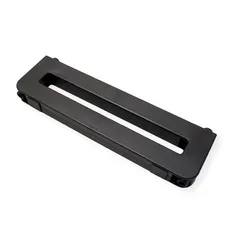
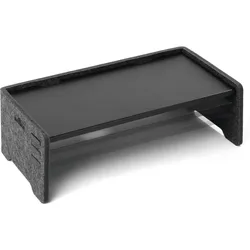
Value Monitor-/Laptop-Ständer, Monitor Erhöhung, SchwarzGrosse Stellfläche auf der Plattform (600 x 250 mm) für einen Monitor oder Laptop sowie Geräte wie Lautsprecher oder Organizer. Unter der Monitor-Plattform ist viel Platz für Dokumente oder zur temporären Aufbewahrung der Tastatur. Kabelaufhängung auf der Rückseite für platzsparendes Kabelmanagement. Belastbar bis 20 kg.27,99 €*Versand: 3,00 €Sichere Weiterleitung zum Anbieter
-
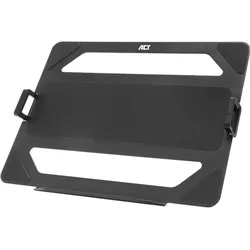
ACT Universal laptop tray for monitor arms, Notebook Ständer, SchwarzDer Universal Laptop Tray von ACT ist eine vielseitige und praktische Lösung für die Montage von Laptops an Monitorarmen. Entwickelt für eine einfache Befestigung an ACT-Monitorarmen mit VESA 75x75, ermöglicht dieser Laptopständer eine optimale Bildschirmausrichtung, insbesondere wenn er mit einem Gasfeder- oder mechanischen Federarm kombiniert wird. Die Ablage ist für Laptops mit Bildschirmgrössen von 11,6 bis 17,3 Zoll geeignet und bietet eine sichere Halterung durch eine federverstellbare Klemme, rutschfeste Gummipads und eine Sicherheitsleiste. Die offene Struktur des Ständers fördert die Luftzirkulation, was zur Vermeidung von Überhitzung des Laptops beiträgt. Diese Eigenschaften machen den Laptop Tray zu einer idealen Wahl für alle, die eine flexible und sichere Arbeitsumgebung suchen. - Kompatibel mit ACT-Monitorarmen mit VESA 75x75 - Federverstellbare Klemme für sicheren Halt - Rutschfeste Gummipads zur Stabilisierung - Offene Struktur für optimale Luftzirkulation.37,07 €*Versand: 0,00 €Sichere Weiterleitung zum Anbieter
-
Fellowes Monitor Ständer, Monitor Erhöhung, SchwarzLindern Sie Ihre Nackenschmerzen, indem Sie den Monitor mit dem Designer Suites Monitorständer anheben. In drei Höhen um bis zu 4 cm verstellbar für die perfekte persönliche Einstellung. Modernes, schickes Design geeignet für Breitbildmonitore. Integriertes Aufbewahrungsfach für Stifte und mehr.31,99 €*Versand: 0,00 €Sichere Weiterleitung zum Anbieter
-
Roline Monitor-Ständer, Monitor Erhöhung, GrauDer Monitor-Ständer von Roline bietet eine praktische Lösung zur Erhöhung von Monitoren bis zu einer Grösse von 56 cm. Mit einer grosszügigen Stellfläche von 580 x 335 mm ermöglicht er nicht nur die sichere Platzierung des Monitors, sondern bietet auch ausreichend Platz für zusätzliche Geräte wie Lautsprecher oder CD-Boxen. Die Bauhöhe von 70 mm sorgt dafür, dass der Bildschirm auf einer ergonomisch vorteilhaften Höhe positioniert ist, was die Haltung während der Arbeit verbessert. Der Ständer ist bis zu 20 kg belastbar und bietet unter der Plattform viel Stauraum für Dokumente oder die temporäre Aufbewahrung der Tastatur. Die seitlichen Einschubgriffe erleichtern die Bewegung des Ständers, sodass er flexibel im Einsatz ist. Mit einem eleganten Design in Grau und Schwarz fügt sich der Monitor-Ständer harmonisch in jede Arbeitsumgebung ein. - Erhöht Monitore bis 56 cm für bessere Ergonomie - Grosszügige Stellfläche für zusätzliche Geräte - Viel Stauraum unter der Plattform für Dokumente - Belastbar bis 20 kg für Stabilität.27,99 €*Versand: 3,00 €Sichere Weiterleitung zum Anbieter
-
Verursacht der zweite Monitor Flackern auf dem Laptop-Monitor?
Es ist möglich, dass der zweite Monitor Flackern auf dem Laptop-Monitor verursacht. Dies kann aufgrund von Kompatibilitätsproblemen zwischen den beiden Monitoren oder aufgrund von Einstellungen am Laptop auftreten. Es kann hilfreich sein, die Auflösung und Bildwiederholfrequenz des zweiten Monitors anzupassen oder die Treiber für den Laptop-Monitor zu aktualisieren, um das Problem zu beheben. **
-
Kann man einen Laptop als Monitor und Tastatur verwenden?
Nein, ein Laptop kann normalerweise nicht als externer Monitor und Tastatur für ein anderes Gerät verwendet werden. Laptops sind in der Regel als eigenständige Computer konzipiert und verfügen nicht über die erforderlichen Anschlüsse oder Funktionen, um als Monitor oder Tastatur für andere Geräte zu dienen. Es gibt jedoch spezielle Software und Hardware, die es ermöglichen, einen Laptop als externen Monitor oder Tastatur zu verwenden, aber dies erfordert zusätzliche Einrichtung und Kompatibilität. **
-
Wie verbinde ich Monitor mit Laptop?
Um einen Monitor mit einem Laptop zu verbinden, benötigst du in der Regel ein passendes Kabel, das sowohl zum Laptop als auch zum Monitor passt. Je nach den Anschlüssen deines Laptops und Monitors kann dies ein HDMI-, VGA-, DVI- oder DisplayPort-Kabel sein. Schließe das Kabel an den entsprechenden Anschlüssen beider Geräte an. Stelle sicher, dass der Monitor eingeschaltet ist und das Eingangssignal richtig ausgewählt ist. In den meisten Fällen erkennt der Laptop den Monitor automatisch und du kannst die Anzeigeeinstellungen anpassen, um den Bildschirm zu erweitern oder zu spiegeln. **
-
Wie verbinde ich Laptop mit Monitor?
Um deinen Laptop mit einem Monitor zu verbinden, benötigst du ein passendes Kabel, das sowohl an deinen Laptop als auch an den Monitor angeschlossen werden kann. Überprüfe zunächst die Anschlüsse an beiden Geräten, um das richtige Kabel auszuwählen. Verbinde dann das Kabel mit dem HDMI-, VGA- oder DisplayPort-Anschluss deines Laptops und dem entsprechenden Anschluss am Monitor. Stelle sicher, dass der Monitor eingeschaltet ist und das Eingangssignal richtig eingestellt ist. Wenn alles korrekt angeschlossen ist, sollte das Bild deines Laptops auf dem Monitor erscheinen. **
Ähnliche Suchbegriffe für Value-Monitor--Laptop-Ständer-Monitor
-
Fellowes Monitor-Ständer, Monitor Erhöhung, Silber, SchwarzDieser Standfuss lässt sich auf maximal fünf Zentimeter Höhe einstellen und bringt Ihren Bildschirm so auf Augenhöhe. Dadurch werden Nackenschmerzen verhindert. Ihr Notebook lässt sich unter dem Monitor verstauen, und die integrierte Schublade des Standfusses ermöglicht Ihnen einen schnellen Zugriff auf alle wichtigen Utensilien. Er ist in fünf Stufen zwischen 100 und 150 mm höhenverstellbar. Laptop oder Tastatur können platzsparend unter dem Monitor platziert werden.46,35 €*Versand: 0,00 €Sichere Weiterleitung zum Anbieter
-
Durable Monitor Ständer EFFECT, Monitor Erhöhung, Grau, MehrfarbigMonitor Stand Effekt Dieser höhenverstellbare Stand für Monitore und Laptops mit 3 Ebenen ist aus 60 % recyceltem PET-Filz gefertigt. Eigenschaften: - Ergonomisches Design mit 3-stufiger Höhenverstellbarkeit für Monitore und Laptops - Optional erweiterbar mit einer Schublade für zusätzlichen Stauraum, fördert einen aufgeräumten Arbeitsplatz - Hohe Stabilität sorgt für sichere Arbeitsbedingungen - Integrierte Kabelauslässe ermöglichen eine ordentliche Kabelorganisation - Fügt sich harmonisch in jede Umgebung ein und schafft eine gemütliche Atmosphäre - Nachhaltige Verpackung, die Ressourcen schont und frei von Plastik ist.60,64 €*Versand: 0,00 €Sichere Weiterleitung zum Anbieter
-
Monitor Demokratiebildung Band 1Monitor Demokratiebildung Band 1 , Demokratiebildung. Eine Orientierung , Displayschutzfolien > GPS- & Navigationszubehör , Erscheinungsjahr: 20250130, Titel der Reihe: Politik und Bildung##, Redaktion: Beutel, Wolfgang~Kenner, Steve~Lange, Dirk, Seitenzahl/Blattzahl: 248, Keyword: Demokratiebildung; Evaluation; Monitor, Fachschema: Bildungssystem~Bildungswesen~Didaktik~Unterricht / Didaktik, Fachkategorie: Gesellschaft und Kultur, allgemein~Didaktische Kompetenz und Lehrmethoden, Warengruppe: TB/Sozialwissenschaften allgemein, UNSPSC: 49019900, Warenverzeichnis für die Außenhandelsstatistik: 49019900, Länge: 210, Breite: 148, Höhe: 14, Gewicht: 320, Produktform: Kartoniert, Genre: Sozialwissenschaften/Recht/Wirtschaft,34,90 €*Versand: 0,00 €Sichere Weiterleitung zum Anbieter
-
Kann man einen Laptop-Monitor kalibrieren?
Ja, es ist möglich, einen Laptop-Monitor zu kalibrieren. Es gibt verschiedene Software-Tools und Hardware-Geräte, die dabei helfen können. Durch die Kalibrierung kann die Farbgenauigkeit und Helligkeit des Monitors verbessert werden, um eine korrekte Darstellung von Bildern und Videos zu gewährleisten. Es ist ratsam, regelmäßig eine Kalibrierung durchzuführen, um sicherzustellen, dass der Monitor korrekt kalibriert ist. **
-
Zieht ein externer Monitor mehr Leistung als der interne Monitor vom Laptop?
Ja, ein externer Monitor zieht in der Regel mehr Leistung als der interne Monitor eines Laptops. Dies liegt daran, dass der externe Monitor eine separate Stromversorgung benötigt und eine höhere Auflösung und Bildwiederholrate haben kann, was mehr Rechenleistung erfordert. Dadurch kann sich die Akkulaufzeit des Laptops verkürzen, wenn ein externer Monitor angeschlossen ist. **
-
Kann ich einen 4K-Monitor als zweiten Monitor für meinen Laptop verwenden?
Ja, es ist möglich, einen 4K-Monitor als zweiten Monitor für Ihren Laptop zu verwenden, solange Ihr Laptop über die entsprechenden Anschlüsse und die erforderliche Grafikkarte verfügt, um die 4K-Auflösung zu unterstützen. Sie müssen den Monitor nur über den HDMI-, DisplayPort- oder USB-C-Anschluss an Ihren Laptop anschließen und die Anzeigeeinstellungen entsprechend konfigurieren. **
-
Wie erkennt mein Laptop-Monitor das Headset?
Der Laptop-Monitor erkennt das Headset normalerweise automatisch, sobald es über den entsprechenden Anschluss (z.B. USB oder Klinkenstecker) mit dem Laptop verbunden ist. Je nach Betriebssystem kann es sein, dass zusätzliche Treiber oder Einstellungen erforderlich sind, um das Headset korrekt zu erkennen und zu verwenden. **
* Alle Preise verstehen sich inklusive der gesetzlichen Mehrwertsteuer und ggf. zuzüglich Versandkosten. Die Angebotsinformationen basieren auf den Angaben des jeweiligen Shops und werden über automatisierte Prozesse aktualisiert. Eine Aktualisierung in Echtzeit findet nicht statt, so dass es im Einzelfall zu Abweichungen kommen kann. ** Hinweis: Teile dieses Inhalts wurden von KI erstellt.