Domain fotocomputer.de kaufen?
Wir ziehen mit dem Projekt
fotocomputer.de um.
Sind Sie am Kauf der Domain
fotocomputer.de interessiert?
domain@kv-gmbh.de · 0541-91531010
Domain fotocomputer.de kaufen?
Warum bootet der Asus Laptop Linux nicht vom USB-Stick?
Es gibt mehrere mögliche Gründe, warum ein Asus Laptop möglicherweise nicht von einem USB-Stick bootet. Einer der häufigsten Gründe ist, dass die Boot-Reihenfolge im BIOS nicht korrekt eingestellt ist und der Laptop versucht, von einer anderen Quelle zu booten. Ein weiterer Grund könnte sein, dass der USB-Stick nicht richtig formatiert oder nicht bootfähig ist. Es ist auch möglich, dass der Laptop nicht mit dem verwendeten Linux-Betriebssystem kompatibel ist. **
Funktionieren einzelne Tasten der ASUS Laptop-Tastatur nicht?
Es gibt verschiedene mögliche Gründe dafür, dass einzelne Tasten auf einer ASUS Laptop-Tastatur nicht funktionieren. Es könnte sein, dass die Tasten physisch beschädigt sind und ausgetauscht werden müssen. Es könnte auch sein, dass die Treiber für die Tastatur nicht korrekt installiert sind oder dass es ein Softwareproblem gibt. Es ist ratsam, zuerst zu überprüfen, ob die Tasten physisch beschädigt sind und dann die Treiber und die Software zu überprüfen, um das Problem zu beheben. **
Ähnliche Suchbegriffe für Asus
Top-Angebote
Produkte zum Begriff Asus:
-
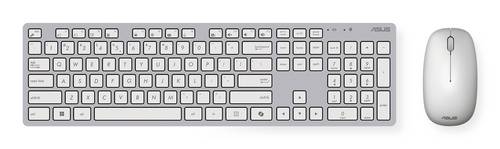
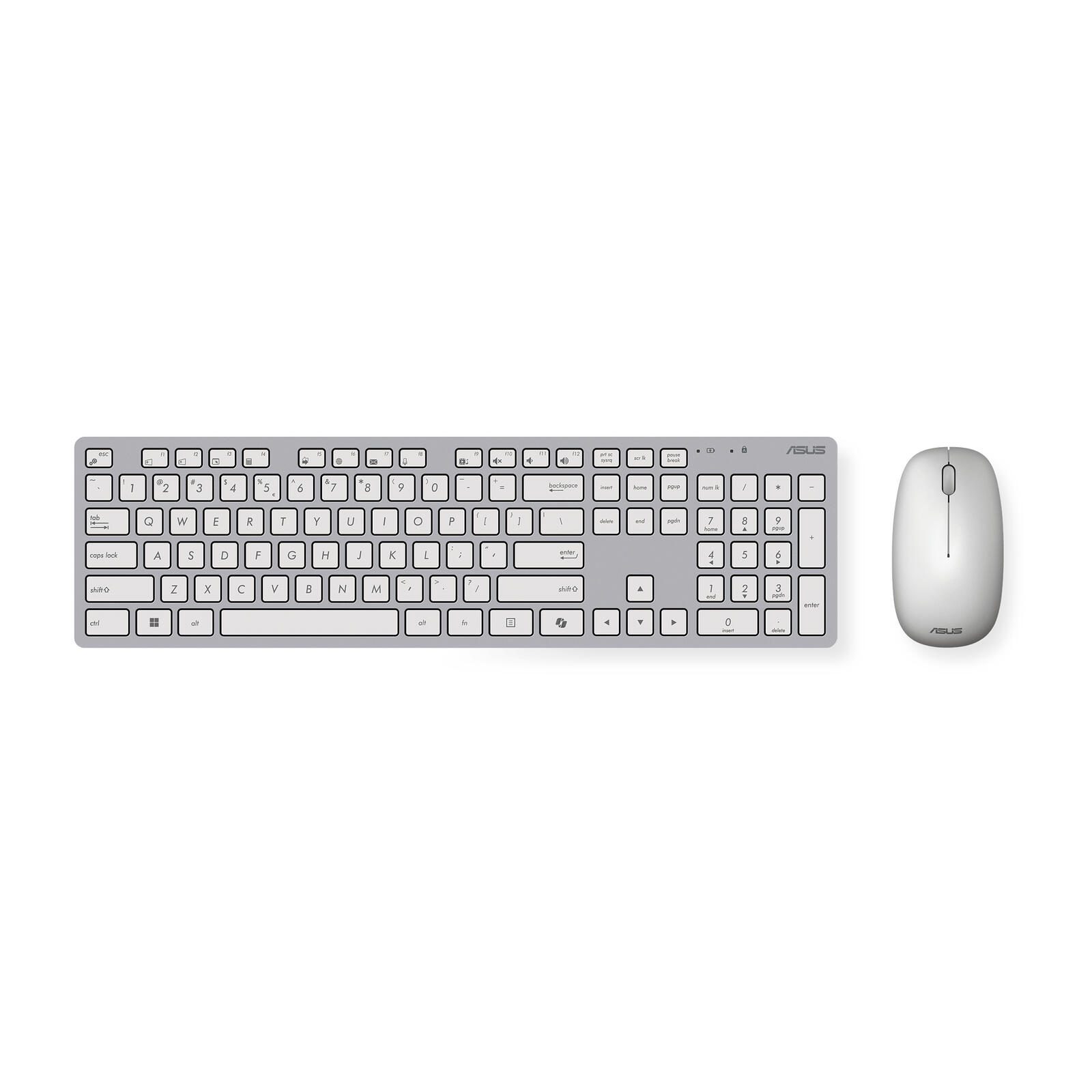
Asus W5000 Tastatur-Maus-Set wireless We Kabellos Tastatur Englisch, QWERTY WeißDie ASUS W5000 ist eine drahtlose Tastatur- und Maus-Kombination, die entwickelt wurde, um ein bequemes Arbeiten am PC oder Notebook ohne störende Kabel zu ermöglichen. Die mit 11mm extrem flache Tastatur verfügt über Chiclet-Tasten und robuste, hochwertige Rubber-Dome-Schalter für leise, responsive Tastenanschläge. Ein anpassbarer Windows-10-Hotkey in der obersten Reihe der Tastatur ermöglicht es, schnell und einfach auf zahlreiche Windows-Funktionen zuzugreifen. Die W5000-Tastatur ist stromsparend und nutzt das 2,4GHz-Frequenzband für eine Reichweite von 10m. Die Maus wird automatisch in den Energiesparmodus versetzt, wenn sie nicht benutzt wird. In der Mitte der Maus ist eine kleine LED-Signalleuchte untergebracht, die rot aufleuchtet, sobald die Batterie gewechselt werden muss. Und wenn Sie fertig sind, können Sie den USB-Empfänger sicher in einem kleinen rechteckigen Fach auf der Unterseite der Maus verstauen.63,39 €*Versand: 5,95 €Sichere Weiterleitung zum Anbieter


-
Wie kann ich die Tastatur meines Asus Notebooks über eine USB-Tastatur aktivieren?
Um die Tastatur deines Asus Notebooks über eine USB-Tastatur zu aktivieren, musst du die USB-Tastatur an den USB-Anschluss deines Notebooks anschließen. Sobald die USB-Tastatur erkannt wird, kannst du sie verwenden, um Eingaben auf deinem Notebook vorzunehmen. Du musst möglicherweise die Einstellungen deines Notebooks anpassen, um sicherzustellen, dass die USB-Tastatur als Standardtastatur erkannt wird. **
-
Warum bootet das UEFI ASUS BIOS nicht richtig vom USB-Stick?
Es gibt mehrere mögliche Gründe, warum das UEFI ASUS BIOS nicht richtig vom USB-Stick bootet. Ein möglicher Grund könnte sein, dass der USB-Stick nicht korrekt formatiert ist oder dass das BIOS nicht richtig auf den USB-Stick zugreifen kann. Ein weiterer Grund könnte sein, dass die Boot-Reihenfolge im BIOS nicht richtig eingestellt ist und der USB-Stick nicht als erstes Boot-Gerät ausgewählt wurde. Es könnte auch sein, dass das BIOS nicht mit dem verwendeten USB-Stick kompatibel ist. **
-
Kann das ASUS BIOS den USB-Stick erkennen, aber nicht davon booten?
Ja, es ist möglich, dass das ASUS BIOS den USB-Stick erkennt, aber nicht davon booten kann. Dies kann verschiedene Gründe haben, wie zum Beispiel eine fehlerhafte Boot-Reihenfolge im BIOS oder eine nicht korrekt erstellte Bootfähigkeit des USB-Sticks. Es ist ratsam, die BIOS-Einstellungen zu überprüfen und sicherzustellen, dass der USB-Stick ordnungsgemäß als bootfähiges Gerät konfiguriert ist. **
-
Kann der ASUS BIOS den USB-Stick erkennen, aber nicht davon booten?
Ja, es ist möglich, dass der ASUS BIOS den USB-Stick erkennt, aber nicht davon booten kann. Dies kann verschiedene Gründe haben, wie z.B. eine fehlerhafte Boot-Reihenfolge im BIOS, ein nicht bootfähiger USB-Stick oder ein Problem mit dem BIOS selbst. Es kann hilfreich sein, die BIOS-Einstellungen zu überprüfen und sicherzustellen, dass der USB-Stick als bootfähiges Gerät ausgewählt ist. **


Warum funktionieren die USB-Ports auf dem Asus Laptop nicht mehr?
Es gibt verschiedene mögliche Gründe, warum die USB-Ports auf einem Asus Laptop nicht mehr funktionieren könnten. Es könnte ein Treiberproblem vorliegen, bei dem die Treiber für die USB-Ports nicht richtig installiert oder aktualisiert wurden. Es könnte auch ein Hardwareproblem sein, bei dem die USB-Ports beschädigt oder defekt sind. Eine weitere Möglichkeit ist, dass die USB-Ports deaktiviert wurden, entweder versehentlich oder absichtlich. **
Wie kann ich die Tastatur meines Asus Laptops deaktivieren und stattdessen eine USB-Tastatur verwenden?
Um die Tastatur deines Asus-Laptops zu deaktivieren und eine USB-Tastatur zu verwenden, kannst du die folgenden Schritte befolgen: 1. Schließe die USB-Tastatur an einen freien USB-Anschluss deines Laptops an. 2. Gehe zu den Einstellungen deines Laptops und öffne das Menü für die Tastatureinstellungen. 3. Deaktiviere die interne Tastatur, indem du die entsprechende Option auswählst. Dadurch wird die USB-Tastatur als Standardtastatur für deinen Laptop festgelegt. **
Top-Angebote
Produkte zum Begriff Asus:
-
Asus CW100 Tastatur-Maus-Set, schwarz, G Tastatur, Maus-Set Kabellos SchwarzDas ASUS Wireless-Tastatur- und -Maus-Set CW100 ist eine professionelle kabellose Maus, die auf Produktivität ausgelegt ist und präzises Tracking und ergonomischen Komfort für Büroarbeit, kreative Aufgaben und Gaming-Sessions bietet. Präzises optisches Tracking: Fortschrittliche Sensortechnologie bietet genaue Cursorsteuerung auf mehreren Oberflächentypen und steigert so die Produktivität für Büroaufgaben und kreative Anwendungen Wireless Freedom Design - Dual-Mode-Konnektivität mit 2,4 GHz RF und Bluetooth 5.0 bietet verzögerungsfreie Leistung und eliminiert Kabelsalat für eine aufgeräumte Arbeitsplatzorganisation Langlebige Haltbarkeit - Hochwertige Schalter für Millionen von Klicks mit erstklassigen Materialien gewährleisten zuverlässige Leistung für jahrelangen professionellen und privaten Gebrauch42,88 €*Versand: 5,95 €Sichere Weiterleitung zum Anbieter
-
Asus W5000 Tastatur-Maus-Set wireless We Kabellos Tastatur Englisch, QWERTY WeißDie ASUS W5000 ist eine drahtlose Tastatur- und Maus-Kombination, die entwickelt wurde, um ein bequemes Arbeiten am PC oder Notebook ohne störende Kabel zu ermöglichen. Die mit 11mm extrem flache Tastatur verfügt über Chiclet-Tasten und robuste, hochwertige Rubber-Dome-Schalter für leise, responsive Tastenanschläge. Ein anpassbarer Windows-10-Hotkey in der obersten Reihe der Tastatur ermöglicht es, schnell und einfach auf zahlreiche Windows-Funktionen zuzugreifen. Die W5000-Tastatur ist stromsparend und nutzt das 2,4GHz-Frequenzband für eine Reichweite von 10m. Die Maus wird automatisch in den Energiesparmodus versetzt, wenn sie nicht benutzt wird. In der Mitte der Maus ist eine kleine LED-Signalleuchte untergebracht, die rot aufleuchtet, sobald die Batterie gewechselt werden muss. Und wenn Sie fertig sind, können Sie den USB-Empfänger sicher in einem kleinen rechteckigen Fach auf der Unterseite der Maus verstauen.63,39 €*Versand: 5,95 €Sichere Weiterleitung zum Anbieter
-
Warum bootet der Asus Laptop Linux nicht vom USB-Stick?
Es gibt mehrere mögliche Gründe, warum ein Asus Laptop möglicherweise nicht von einem USB-Stick bootet. Einer der häufigsten Gründe ist, dass die Boot-Reihenfolge im BIOS nicht korrekt eingestellt ist und der Laptop versucht, von einer anderen Quelle zu booten. Ein weiterer Grund könnte sein, dass der USB-Stick nicht richtig formatiert oder nicht bootfähig ist. Es ist auch möglich, dass der Laptop nicht mit dem verwendeten Linux-Betriebssystem kompatibel ist. **
-
Funktionieren einzelne Tasten der ASUS Laptop-Tastatur nicht?
Es gibt verschiedene mögliche Gründe dafür, dass einzelne Tasten auf einer ASUS Laptop-Tastatur nicht funktionieren. Es könnte sein, dass die Tasten physisch beschädigt sind und ausgetauscht werden müssen. Es könnte auch sein, dass die Treiber für die Tastatur nicht korrekt installiert sind oder dass es ein Softwareproblem gibt. Es ist ratsam, zuerst zu überprüfen, ob die Tasten physisch beschädigt sind und dann die Treiber und die Software zu überprüfen, um das Problem zu beheben. **
-
Wie kann ich die Tastatur meines Asus Notebooks über eine USB-Tastatur aktivieren?
Um die Tastatur deines Asus Notebooks über eine USB-Tastatur zu aktivieren, musst du die USB-Tastatur an den USB-Anschluss deines Notebooks anschließen. Sobald die USB-Tastatur erkannt wird, kannst du sie verwenden, um Eingaben auf deinem Notebook vorzunehmen. Du musst möglicherweise die Einstellungen deines Notebooks anpassen, um sicherzustellen, dass die USB-Tastatur als Standardtastatur erkannt wird. **
-
Warum bootet das UEFI ASUS BIOS nicht richtig vom USB-Stick?
Es gibt mehrere mögliche Gründe, warum das UEFI ASUS BIOS nicht richtig vom USB-Stick bootet. Ein möglicher Grund könnte sein, dass der USB-Stick nicht korrekt formatiert ist oder dass das BIOS nicht richtig auf den USB-Stick zugreifen kann. Ein weiterer Grund könnte sein, dass die Boot-Reihenfolge im BIOS nicht richtig eingestellt ist und der USB-Stick nicht als erstes Boot-Gerät ausgewählt wurde. Es könnte auch sein, dass das BIOS nicht mit dem verwendeten USB-Stick kompatibel ist. **
Ähnliche Suchbegriffe für Asus
-
Vía rápida. Lehrbuch mit Audios für Smartphone/TabletVía rápida. Lehrbuch mit Audios für Smartphone/Tablet , Competencias y estrategias - Con dinámica. Lehrbuch mit Audios , Halterungen & Klemmen > Fußsteuerung, Pedale & Fußauflagen , Erscheinungsjahr: 20171116, Produktform: Kartoniert, Beilage: KART, Seitenzahl/Blattzahl: 304, Keyword: Lehrwerke; Hochschule; VHS, Fachschema: Spanisch / Lehrbuch, Lehrgang, VHS~Spanien / Sprache~Spanisch~Sprachunterricht, Fachkategorie: Fremdsprachendidaktik: Lehrmaterial, Begleitmaterial, Sprache: Spanisch, Bildungszweck: für die Erwachsenenbildung~für die Hochschule~Für die Erwachsenenbildung (Deutschland), Altersempfehlung / Lesealter: 23, Genaues Alter: ERW, Warengruppe: HC/Schulbücher/VHS/Erwachsenenbildung, Fachkategorie: Unterricht und Didaktik: Moderne Sprachen: Fremdsprachenerwerb, Thema: Verstehen, Schulform: ERW FCH HOS, Text Sprache: ger spa, UNSPSC: 49019900, Warenverzeichnis für die Außenhandelsstatistik: 49019900, Verlag: Klett Sprachen GmbH, Verlag: Klett Sprachen GmbH, Verlag: Klett Sprachen GmbH, Länge: 275, Breite: 207, Höhe: 21, Gewicht: 951, Produktform: Kartoniert, Genre: Schule und Lernen, Genre: Schule und Lernen, Vorgänger EAN: 9783125150508, Herkunftsland: DEUTSCHLAND (DE), Katalog: deutschsprachige Titel, Katalog: Gesamtkatalog, Katalog: Internationale Lagertitel, Katalog: Kennzeichnung von Titeln mit einer Relevanz > 30, Katalog: Lagerartikel, Book on Demand, ausgew. Medienartikel, Relevanz: 0030, Tendenz: -1, Schulform: Erwachsenenbildung, Universitäten/Hochschulen, Unterkatalog: AK, Unterkatalog: Bücher, Unterkatalog: Hardcover, Unterkatalog: Lagerartikel, Unterkatalog: Schulbuch,36,99 €*Versand: 0,00 €Sichere Weiterleitung zum Anbieter
-
Maus & MeiseMaus & Meise , Maus und Meise leben schon lange rund um den großen Baum, ohne sich je begegnet zu sein. In einer sternenklaren Nacht treffen die beiden kleinen Waldtiere schließlich aufeinander und erzählen sich gegenseitig von ihren Welten, die nah und doch weit voneinander entfernt liegen. Sie merken, dass sie nicht so alleine sind, wie sie dachten, und die eigene Welt viel größer wird, wenn man sie mit jemandem teilt. MAUS & MEISE ist ein zauberhaftes Bilderbuch über eine ungewöhnliche Freundschaft und die wunderbaren Möglichkeiten, die jenseits des eigenen Horizonts liegen. , Innenausstattung > Autoteile & Zubehör , Erscheinungsjahr: 20241014, Produktform: Kartoniert, Illustrator: Kilian, Maike, Seitenzahl/Blattzahl: 32, Keyword: Diversität; Freundschaft; Inklusion; Waldtiere, Fachschema: Bilderbuch, Fachkategorie: Bilderbücher mit Erzähltexten, Warengruppe: HC/Kinder- und Jugendbücher/Bilderbücher, UNSPSC: 49030000, Warenverzeichnis für die Außenhandelsstatistik: 49030000, Länge: 287, Breite: 215, Höhe: 10, Gewicht: 390, Produktform: Kartoniert, Genre: Kinder- und Jugendbücher,20,00 €*Versand: 0,00 €Sichere Weiterleitung zum Anbieter
-
Kann das ASUS BIOS den USB-Stick erkennen, aber nicht davon booten?
Ja, es ist möglich, dass das ASUS BIOS den USB-Stick erkennt, aber nicht davon booten kann. Dies kann verschiedene Gründe haben, wie zum Beispiel eine fehlerhafte Boot-Reihenfolge im BIOS oder eine nicht korrekt erstellte Bootfähigkeit des USB-Sticks. Es ist ratsam, die BIOS-Einstellungen zu überprüfen und sicherzustellen, dass der USB-Stick ordnungsgemäß als bootfähiges Gerät konfiguriert ist. **
-
Kann der ASUS BIOS den USB-Stick erkennen, aber nicht davon booten?
Ja, es ist möglich, dass der ASUS BIOS den USB-Stick erkennt, aber nicht davon booten kann. Dies kann verschiedene Gründe haben, wie z.B. eine fehlerhafte Boot-Reihenfolge im BIOS, ein nicht bootfähiger USB-Stick oder ein Problem mit dem BIOS selbst. Es kann hilfreich sein, die BIOS-Einstellungen zu überprüfen und sicherzustellen, dass der USB-Stick als bootfähiges Gerät ausgewählt ist. **
-
Warum funktionieren die USB-Ports auf dem Asus Laptop nicht mehr?
Es gibt verschiedene mögliche Gründe, warum die USB-Ports auf einem Asus Laptop nicht mehr funktionieren könnten. Es könnte ein Treiberproblem vorliegen, bei dem die Treiber für die USB-Ports nicht richtig installiert oder aktualisiert wurden. Es könnte auch ein Hardwareproblem sein, bei dem die USB-Ports beschädigt oder defekt sind. Eine weitere Möglichkeit ist, dass die USB-Ports deaktiviert wurden, entweder versehentlich oder absichtlich. **
-
Wie kann ich die Tastatur meines Asus Laptops deaktivieren und stattdessen eine USB-Tastatur verwenden?
Um die Tastatur deines Asus-Laptops zu deaktivieren und eine USB-Tastatur zu verwenden, kannst du die folgenden Schritte befolgen: 1. Schließe die USB-Tastatur an einen freien USB-Anschluss deines Laptops an. 2. Gehe zu den Einstellungen deines Laptops und öffne das Menü für die Tastatureinstellungen. 3. Deaktiviere die interne Tastatur, indem du die entsprechende Option auswählst. Dadurch wird die USB-Tastatur als Standardtastatur für deinen Laptop festgelegt. **
* Alle Preise verstehen sich inklusive der gesetzlichen Mehrwertsteuer und ggf. zuzüglich Versandkosten. Die Angebotsinformationen basieren auf den Angaben des jeweiligen Shops und werden über automatisierte Prozesse aktualisiert. Eine Aktualisierung in Echtzeit findet nicht statt, so dass es im Einzelfall zu Abweichungen kommen kann. ** Hinweis: Teile dieses Inhalts wurden von KI erstellt.