Domain fotocomputer.de kaufen?
Wir ziehen mit dem Projekt
fotocomputer.de um.
Sind Sie am Kauf der Domain
fotocomputer.de interessiert?
domain@kv-gmbh.de · 0541-91531010
Domain fotocomputer.de kaufen?
Welches USB Kabel für Canon Drucker?
Welches USB Kabel für Canon Drucker? Es gibt verschiedene Arten von USB-Kabeln, die für Canon Drucker verwendet werden können. Die meisten Canon Drucker benötigen ein Standard-USB-Kabel vom Typ A auf Typ B, um eine Verbindung zum Computer herzustellen. Es ist wichtig sicherzustellen, dass das Kabel mit dem jeweiligen Druckermodell kompatibel ist. Ein hochwertiges USB-Kabel kann die Datenübertragungsgeschwindigkeit verbessern und die Druckqualität optimieren. Es empfiehlt sich, ein zertifiziertes USB-Kabel von Canon oder einem vertrauenswürdigen Drittanbieter zu verwenden, um eine reibungslose Verbindung und eine zuverlässige Leistung zu gewährleisten. **
Wie verbinde ich Canon Drucker mit Laptop?
Um deinen Canon Drucker mit deinem Laptop zu verbinden, benötigst du zunächst das passende USB-Kabel oder eine drahtlose Verbindungsmethode wie WLAN oder Bluetooth. Stelle sicher, dass dein Canon Drucker eingeschaltet ist und dass die Treiber auf deinem Laptop installiert sind. Verbinde dann das USB-Kabel mit beiden Geräten oder richte die drahtlose Verbindung gemäß den Anweisungen des Herstellers ein. Überprüfe abschließend die Druckereinstellungen auf deinem Laptop, um sicherzustellen, dass der Canon Drucker als Standarddrucker ausgewählt ist. **
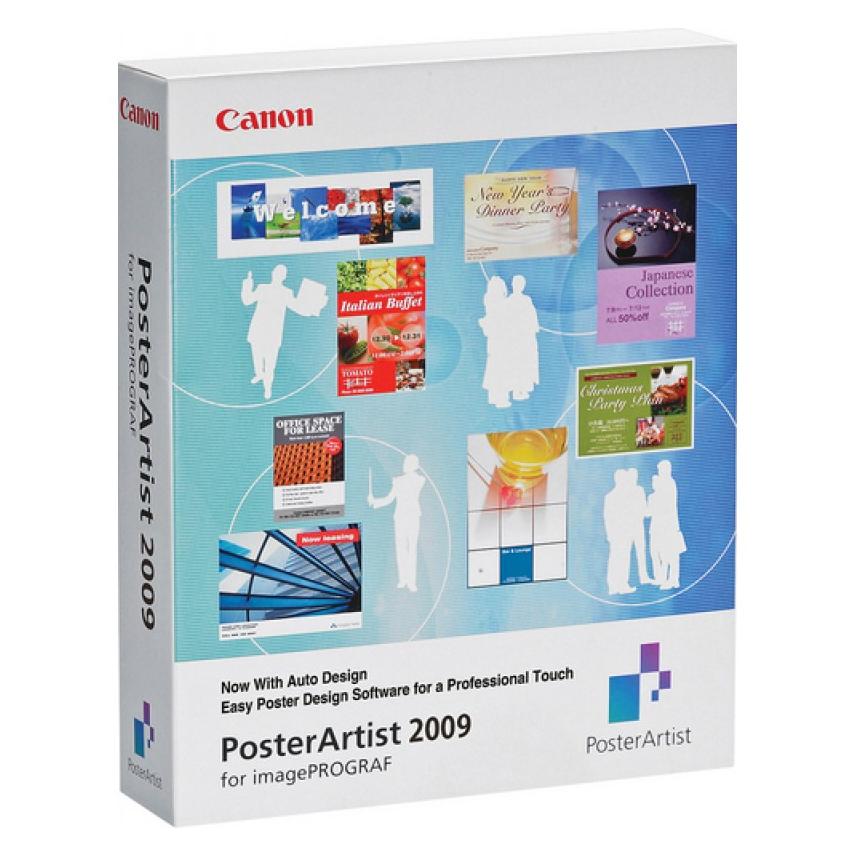

Ähnliche Suchbegriffe für Canon-PosterArtist-Software-zur
Top-Angebote
Produkte zum Begriff Canon-PosterArtist-Software-zur:
-
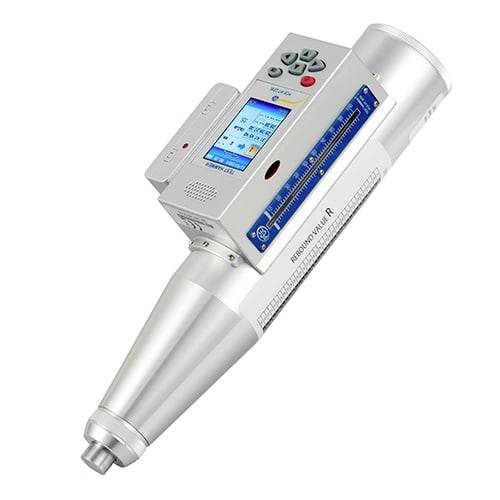
PCE Instruments Digitaler Betonprüfhammer PCE-HT 225E |Sprachfunktion |Software zur Datenauswertung |MesswertspeicherDer digitale Betonprüfhammer ist für die zerstörungsfreie Messung der Härte des Betons ein unentbehrliches Instrument. Der digitale Betonprüfhammer zeigt den Messwert direkt umgerechnet auf dem LC-Display an, welches in das Design eingearbeitet ist. Die USB-Schnittstelle ermöglicht eine Datenübertragung an einen Drucker oder PC. Der Nutzer kann sich somit vollständig auf die Messung konzentrieren. Dank der Software können die mit dem Betonprüfhammer ermittelten Daten schnell und einfach heruntergeladen, dargestellt und aufbereitet werden. Verschiedene Parameter, wie Schlagrichtung, Formfaktor und Zeitfaktor sowie die Karbonatisierung lassen sich problemlos einstellen.2179,00 €*Versand: 0,00 €Sichere Weiterleitung zum Anbieter
-
Giants Software Landwirtschafssimulator Plüschkuh + Bildschirmreiniger Rosy zur Reinigung (Farming Simulator Plüschkuh Rosie)Giants Software Landwirtschafssimulator Plüschkuh + Bildschirmreiniger Rosy zur Reinigung (Farming Simulator Plüschkuh Rosie)13,83 €*Versand: 3,00 €Sichere Weiterleitung zum Anbieter


-
Wie installiere ich Software vom USB-Stick auf meinem Laptop?
Um Software vom USB-Stick auf deinem Laptop zu installieren, stecke den USB-Stick in einen freien USB-Anschluss deines Laptops. Öffne dann den Datei-Explorer und navigiere zu dem USB-Stick. Suche nach der Installationsdatei der Software (normalerweise mit der Dateiendung .exe oder .msi) und doppelklicke darauf, um den Installationsvorgang zu starten. Befolge die Anweisungen auf dem Bildschirm, um die Software erfolgreich zu installieren. **
-
Wie lautet das USB-Kabel für Canon-Drucker?
Das USB-Kabel für Canon-Drucker ist in der Regel ein Standard-USB-Kabel vom Typ A auf Typ B. Es wird verwendet, um den Drucker mit einem Computer oder einem anderen Gerät zu verbinden. Es ist wichtig sicherzustellen, dass das Kabel die richtige Länge und die richtigen Anschlüsse hat, um mit dem Canon-Drucker kompatibel zu sein. **
-
Wie installiere ich einen Canon Drucker am Laptop?
Um einen Canon Drucker an deinem Laptop zu installieren, musst du zuerst sicherstellen, dass der Drucker eingeschaltet ist und über ein USB-Kabel mit dem Laptop verbunden ist. Dann kannst du die offizielle Canon-Website besuchen und die neuesten Treiber für deinen Drucker herunterladen. Installiere die Treiber auf deinem Laptop und folge den Anweisungen auf dem Bildschirm, um den Installationsprozess abzuschließen. Sobald die Installation abgeschlossen ist, sollte dein Canon Drucker einsatzbereit sein und auf deinem Laptop verwendet werden können. **
-
Passt der USB-Stick nicht zur Maus?
Es ist möglich, dass der USB-Stick nicht zur Maus passt, da sie unterschiedliche Anschlüsse haben könnten. Es ist wichtig, sicherzustellen, dass sowohl der USB-Stick als auch die Maus den gleichen Anschlusstyp verwenden, z. B. USB-A oder USB-C. Wenn sie nicht kompatibel sind, könnte ein Adapter erforderlich sein. **


Wie verbinde ich meinen Canon Drucker mit dem Laptop?
Um deinen Canon Drucker mit deinem Laptop zu verbinden, benötigst du zunächst das passende USB-Kabel, das in der Regel mit dem Drucker geliefert wird. Schließe das Kabel an den Drucker und an einen freien USB-Port deines Laptops an. Stelle sicher, dass der Drucker eingeschaltet ist und installiere die erforderlichen Treiber und Software auf deinem Laptop, die du entweder von der Canon-Website herunterladen kannst oder die möglicherweise auf einer mitgelieferten CD enthalten sind. Starte den Drucker und deinen Laptop neu, um sicherzustellen, dass die Verbindung erfolgreich hergestellt wurde. Teste die Verbindung, indem du ein Dokument druckst, um sicherzustellen, dass alles ordnungsgemäß funktioniert. **
Wie verbinde ich meinen Laptop mit dem Drucker Canon?
Um deinen Laptop mit dem Drucker Canon zu verbinden, benötigst du zuerst das passende USB-Kabel, das normalerweise mit dem Drucker geliefert wird. Schließe das eine Ende des Kabels an den Drucker und das andere Ende an einen freien USB-Anschluss deines Laptops an. Stelle sicher, dass der Drucker eingeschaltet ist und dass die Treiber auf deinem Laptop installiert sind. Öffne dann das Dokument oder Bild, das du drucken möchtest, und wähle den Canon-Drucker als Druckoption aus. Klicke auf "Drucken" und dein Laptop sollte erfolgreich mit dem Canon-Drucker verbunden sein. **
Top-Angebote
Produkte zum Begriff Canon-PosterArtist-Software-zur:
-
PCE Instruments Digitaler Betonprüfhammer PCE-HT 225E |Sprachfunktion |Software zur Datenauswertung |MesswertspeicherDer digitale Betonprüfhammer ist für die zerstörungsfreie Messung der Härte des Betons ein unentbehrliches Instrument. Der digitale Betonprüfhammer zeigt den Messwert direkt umgerechnet auf dem LC-Display an, welches in das Design eingearbeitet ist. Die USB-Schnittstelle ermöglicht eine Datenübertragung an einen Drucker oder PC. Der Nutzer kann sich somit vollständig auf die Messung konzentrieren. Dank der Software können die mit dem Betonprüfhammer ermittelten Daten schnell und einfach heruntergeladen, dargestellt und aufbereitet werden. Verschiedene Parameter, wie Schlagrichtung, Formfaktor und Zeitfaktor sowie die Karbonatisierung lassen sich problemlos einstellen.2179,00 €*Versand: 0,00 €Sichere Weiterleitung zum Anbieter
-
Welches USB Kabel für Canon Drucker?
Welches USB Kabel für Canon Drucker? Es gibt verschiedene Arten von USB-Kabeln, die für Canon Drucker verwendet werden können. Die meisten Canon Drucker benötigen ein Standard-USB-Kabel vom Typ A auf Typ B, um eine Verbindung zum Computer herzustellen. Es ist wichtig sicherzustellen, dass das Kabel mit dem jeweiligen Druckermodell kompatibel ist. Ein hochwertiges USB-Kabel kann die Datenübertragungsgeschwindigkeit verbessern und die Druckqualität optimieren. Es empfiehlt sich, ein zertifiziertes USB-Kabel von Canon oder einem vertrauenswürdigen Drittanbieter zu verwenden, um eine reibungslose Verbindung und eine zuverlässige Leistung zu gewährleisten. **
-
Wie verbinde ich Canon Drucker mit Laptop?
Um deinen Canon Drucker mit deinem Laptop zu verbinden, benötigst du zunächst das passende USB-Kabel oder eine drahtlose Verbindungsmethode wie WLAN oder Bluetooth. Stelle sicher, dass dein Canon Drucker eingeschaltet ist und dass die Treiber auf deinem Laptop installiert sind. Verbinde dann das USB-Kabel mit beiden Geräten oder richte die drahtlose Verbindung gemäß den Anweisungen des Herstellers ein. Überprüfe abschließend die Druckereinstellungen auf deinem Laptop, um sicherzustellen, dass der Canon Drucker als Standarddrucker ausgewählt ist. **
-
Wie installiere ich Software vom USB-Stick auf meinem Laptop?
Um Software vom USB-Stick auf deinem Laptop zu installieren, stecke den USB-Stick in einen freien USB-Anschluss deines Laptops. Öffne dann den Datei-Explorer und navigiere zu dem USB-Stick. Suche nach der Installationsdatei der Software (normalerweise mit der Dateiendung .exe oder .msi) und doppelklicke darauf, um den Installationsvorgang zu starten. Befolge die Anweisungen auf dem Bildschirm, um die Software erfolgreich zu installieren. **
-
Wie lautet das USB-Kabel für Canon-Drucker?
Das USB-Kabel für Canon-Drucker ist in der Regel ein Standard-USB-Kabel vom Typ A auf Typ B. Es wird verwendet, um den Drucker mit einem Computer oder einem anderen Gerät zu verbinden. Es ist wichtig sicherzustellen, dass das Kabel die richtige Länge und die richtigen Anschlüsse hat, um mit dem Canon-Drucker kompatibel zu sein. **
Ähnliche Suchbegriffe für Canon-PosterArtist-Software-zur
-
Giants Software Landwirtschafssimulator Plüschkuh + Bildschirmreiniger Rosy zur Reinigung (Farming Simulator Plüschkuh Rosie)Giants Software Landwirtschafssimulator Plüschkuh + Bildschirmreiniger Rosy zur Reinigung (Farming Simulator Plüschkuh Rosie)13,83 €*Versand: 3,00 €Sichere Weiterleitung zum Anbieter
-
Haas, Florian: Premiere Elements 2023 - Das Praxisbuch zur SoftwarePremiere Elements 2023 - Das Praxisbuch zur Software , Premiere Elements 2023 - Das Handbuch zur Software Dieses Buch zur aktuellen Version von Premiere Elements 2023 hilft Ihnen anschaulich beim Schneiden, Überblenden und Vertonen Ihres Videomaterials. Nach den Grundlagen zur Programmoberfläche sowie zum Videoschnitt geht es direkt an die praktische Umsetzung: Vom Skript und Medienimport über spannende Effekte, Vor- und Abspann, Animationen und die Ausgabe des Films lernen Sie die komplette Bandbreite der Videobearbeitung kennen. So machen Sie aus Ihrem umfangreichen Videomaterial unterhaltsame Filme und unvergessliche Erinnerungen inkl. 2.222 Soundeffekte zur Bearbeitung Ihrer Videos und Videomaterial zum Üben als Download verfügbar Aus dem Inhalt: - Die Neuheiten von Premiere Elements 2023 - Clips schnell schneiden und bearbeiten - Intelligente Korrekturfunktionen nutzen - Effekte im Schnell- und Expertenmodus verwenden - Mit Masken arbeiten - Einen Clip manuell bearbeiten - Mit Text und Formen arbeiten - Titel hinzufügen und anpassen - Audio- und Musikelemente einbauen - Mit Überblendungen einen Übergang zwischen zwei Clips schaffen - Den Arbeitsbereich der Expertenansicht anpassen - Fortgeschrittene Arbeitstechniken - Medien mit dem Adobe Elements Organizer verwalten und katalogisieren , Servopumpen > Sportfederung , Erscheinungsjahr: 20230223, Produktform: Kartoniert, Autoren: Haas, Florian, Seitenzahl/Blattzahl: 320, Keyword: Adobe Premiere Elements 2019; Buch; Elements 2022; Handbuch; Magix Video Deluxe; Photoshop Elements 2022; Photoshop Elements 2023; Premiere Elements; Premiere Elements 2023; Premiere Videoschnitt 2023; Software; Video Schnitt; Video bearbeiten; Videoschnitt; Vollversion; Windows 11, Fachschema: Digitale Filmtechnik~Film / Digitale Filmtechnik~Datenverarbeitung / Anwendungen / Betrieb, Verwaltung, Fachkategorie: Unternehmensanwendungen, Warengruppe: HC/Anwendungs-Software, Fachkategorie: Digitales Video: professionell, Thema: Verstehen, Text Sprache: ger, UNSPSC: 49019900, Warenverzeichnis für die Außenhandelsstatistik: 49019900, Verlag: Markt+Technik Verlag, Verlag: Markt+Technik Verlag, Verlag: Markt + Technik Verlag GmbH, Länge: 242, Breite: 167, Höhe: 17, Gewicht: 693, Produktform: Kartoniert, Genre: Mathematik/Naturwissenschaften/Technik/Medizin, Genre: Mathematik/Naturwissenschaften/Technik/Medizin, Herkunftsland: DEUTSCHLAND (DE), Katalog: deutschsprachige Titel, Katalog: Gesamtkatalog, Katalog: Lagerartikel, Book on Demand, ausgew. Medienartikel, Relevanz: 0004, Tendenz: -1, Unterkatalog: AK, Unterkatalog: Bücher, Unterkatalog: Hardcover, Unterkatalog: Lagerartikel,24,95 €*Versand: 0,00 €Sichere Weiterleitung zum Anbieter
-
Sommerville, Ian: Software EngineeringSoftware Engineering , Die 10. Auflage des Klassikers „Software Engineering“ von Ian Sommerville wurde aktualisiert und um neue Inhalte erweitert, wie z.B. die fortschreitende Einbindung von Methoden der agilen Softwareentwicklung, Resilienz-Engineering, Systems-Engineering, Systeme von Systemen und vieles mehr. Das Buch gibt im ersten Teil eine grundlegende Einführung in den Komplex Software-Engineering. Der zweite Teil widmet sich der Entwicklung verlässlicher, sicherer Systeme. Unter anderem werden hier auch Cybersicherheit und resiliente Systeme besprochen. Der dritte Teil enthält ein breites Spektrum an Themen, die heutzutage für das Software-Engineering eine wichtige Rolle spielen. Die Inhalte reichen von der Wiederverwendung, komponenten- und serviceorientierte Entwicklung über Systeme von Systemen bis hin zum Echtzeit-Software-Engineering. Der vierte Teil ist dem Projekt- und Konfigurationsmanagement gewidmet. Hier spielt sowohl die Planung als auch die Qualitätssicherung von Softwareprozessen eine bedeutende Rolle. Das Buch richtet sich primär an Studierende der Informationstechnik, die Einführungs- und Fortgeschrittenenkurse in Software- und Systems-Engineering besuchen. Alle Inhalte werden anhand von vier Beispielprojekten unter Verwendung von UML und der Programmiersprache Java ausführlich erläutert. Zu jedem Kapitel gibt es Lernziele, Weblinks, Übungsaufgaben und Literaturempfehlungen, die das Selbststudium unterstützen. Professionellen Softwareingenieuren/Softwareingenieurinnen dient das Buch als Nachschlagewerk, mit dessen Hilfe sie ihr Wissen auf den aktuellen Stand bringen können. - Grundlagen des Software-Engineerings - Softwareprozesse und Vorgehensmodelle - Agile Softwareentwicklung - Anforderungsanalyse und -definition - Systemmodellierung und -implementierung - Testen, Integration, Betrieb und Weiterentwicklung - Software-Engineering für verlässliche, sichere Systeme - Verfügbarkeit, Zuverlässigkeit, Betriebs- und Informationssicherheit - Resilienz-Engineering - Wiederverwendung von Software - Komponentenbasierte Entwicklung - Entwicklung verteilter Systeme - Servicebasierte Entwicklung - Systems-Engineering - Systeme von Systemen - Echtzeit-Software-Engineering - Projektmanagement - Projektplanung - Qualitätssicherung - Konfigurationsmanagement , Luft- & Hydraulikfederung > Sportfederung , Auflage: 10., aktualisierte Auflage, Erscheinungsjahr: 20181001, Produktform: Leinen, Titel der Reihe: Pearson Studium - IT##, Autoren: Sommerville, Ian, Auflage: 18010, Auflage/Ausgabe: 10., aktualisierte Auflage, Seitenzahl/Blattzahl: 896, Themenüberschrift: COMPUTERS / Software Development & Engineering / General, Keyword: Software Engineering; Software Enginnering; Software Requirements; Software Technik; Softwareentwicklung, Fachschema: EDV / Theorie / Software-Entw. / Software Engineering~Informatik, Fachkategorie: Informatik, Bildungszweck: für die Hochschule, Imprint-Titels: Pearson Studium - IT, Warengruppe: HC/Informatik, Fachkategorie: Software Engineering, Thema: Verstehen, Text Sprache: ger, UNSPSC: 49019900, Warenverzeichnis für die Außenhandelsstatistik: 49019900, Verlag: Pearson Studium, Verlag: Pearson Studium, Verlag: Pearson Studium ein Imprint von Pearson Deutschland, Länge: 179, Breite: 240, Höhe: 56, Gewicht: 1588, Produktform: Gebunden, Genre: Mathematik/Naturwissenschaften/Technik/Medizin, Genre: Mathematik/Naturwissenschaften/Technik/Medizin, Vorgänger EAN: 9783868940992, Herkunftsland: DEUTSCHLAND (DE), Katalog: deutschsprachige Titel, Katalog: Gesamtkatalog, Katalog: Kennzeichnung von Titeln mit einer Relevanz > 30, Katalog: Lagerartikel, Book on Demand, ausgew. Medienartikel, Relevanz: 0010, Tendenz: -1, Unterkatalog: AK, Unterkatalog: Bücher, Unterkatalog: Hardcover, Unterkatalog: Lagerartikel,65,95 €*Versand: 0,00 €Sichere Weiterleitung zum Anbieter
-
Wie installiere ich einen Canon Drucker am Laptop?
Um einen Canon Drucker an deinem Laptop zu installieren, musst du zuerst sicherstellen, dass der Drucker eingeschaltet ist und über ein USB-Kabel mit dem Laptop verbunden ist. Dann kannst du die offizielle Canon-Website besuchen und die neuesten Treiber für deinen Drucker herunterladen. Installiere die Treiber auf deinem Laptop und folge den Anweisungen auf dem Bildschirm, um den Installationsprozess abzuschließen. Sobald die Installation abgeschlossen ist, sollte dein Canon Drucker einsatzbereit sein und auf deinem Laptop verwendet werden können. **
-
Passt der USB-Stick nicht zur Maus?
Es ist möglich, dass der USB-Stick nicht zur Maus passt, da sie unterschiedliche Anschlüsse haben könnten. Es ist wichtig, sicherzustellen, dass sowohl der USB-Stick als auch die Maus den gleichen Anschlusstyp verwenden, z. B. USB-A oder USB-C. Wenn sie nicht kompatibel sind, könnte ein Adapter erforderlich sein. **
-
Wie verbinde ich meinen Canon Drucker mit dem Laptop?
Um deinen Canon Drucker mit deinem Laptop zu verbinden, benötigst du zunächst das passende USB-Kabel, das in der Regel mit dem Drucker geliefert wird. Schließe das Kabel an den Drucker und an einen freien USB-Port deines Laptops an. Stelle sicher, dass der Drucker eingeschaltet ist und installiere die erforderlichen Treiber und Software auf deinem Laptop, die du entweder von der Canon-Website herunterladen kannst oder die möglicherweise auf einer mitgelieferten CD enthalten sind. Starte den Drucker und deinen Laptop neu, um sicherzustellen, dass die Verbindung erfolgreich hergestellt wurde. Teste die Verbindung, indem du ein Dokument druckst, um sicherzustellen, dass alles ordnungsgemäß funktioniert. **
-
Wie verbinde ich meinen Laptop mit dem Drucker Canon?
Um deinen Laptop mit dem Drucker Canon zu verbinden, benötigst du zuerst das passende USB-Kabel, das normalerweise mit dem Drucker geliefert wird. Schließe das eine Ende des Kabels an den Drucker und das andere Ende an einen freien USB-Anschluss deines Laptops an. Stelle sicher, dass der Drucker eingeschaltet ist und dass die Treiber auf deinem Laptop installiert sind. Öffne dann das Dokument oder Bild, das du drucken möchtest, und wähle den Canon-Drucker als Druckoption aus. Klicke auf "Drucken" und dein Laptop sollte erfolgreich mit dem Canon-Drucker verbunden sein. **
* Alle Preise verstehen sich inklusive der gesetzlichen Mehrwertsteuer und ggf. zuzüglich Versandkosten. Die Angebotsinformationen basieren auf den Angaben des jeweiligen Shops und werden über automatisierte Prozesse aktualisiert. Eine Aktualisierung in Echtzeit findet nicht statt, so dass es im Einzelfall zu Abweichungen kommen kann. ** Hinweis: Teile dieses Inhalts wurden von KI erstellt.