Domain fotocomputer.de kaufen?
Wir ziehen mit dem Projekt
fotocomputer.de um.
Sind Sie am Kauf der Domain
fotocomputer.de interessiert?
domain@kv-gmbh.de · 0541-91531010
Domain fotocomputer.de kaufen?
Wie drucke ich wieder vom Laptop aus mit meinem Drucker?
Um vom Laptop aus mit Ihrem Drucker zu drucken, müssen Sie sicherstellen, dass Ihr Drucker mit Ihrem Laptop verbunden ist. Dies kann über ein USB-Kabel oder eine drahtlose Verbindung erfolgen. Stellen Sie sicher, dass der Druckertreiber auf Ihrem Laptop installiert ist und öffnen Sie das Dokument oder die Datei, die Sie drucken möchten. Wählen Sie dann die Option "Drucken" aus und wählen Sie Ihren Drucker aus der Liste der verfügbaren Drucker aus. **
Welcher Drucker für wenig drucke?
Welche Art von Dokumenten oder Materialien planen Sie zu drucken? Wenn es sich um einfache Textdokumente oder gelegentliche Farbdrucke handelt, könnte ein kostengünstiger Tintenstrahldrucker ausreichen. Möchten Sie jedoch hochwertige Fotos oder Grafiken drucken, könnte ein Farblaserdrucker die bessere Wahl sein. Es ist auch wichtig zu berücksichtigen, wie oft Sie drucken werden, da die Kosten für Tinten- oder Tonerkartuschen variieren können. Letztendlich hängt die Wahl des Druckers für wenig Drucke von Ihren individuellen Anforderungen und Budget ab. **


Ähnliche Suchbegriffe für Drucke
Top-Angebote
Produkte zum Begriff Drucke:
-
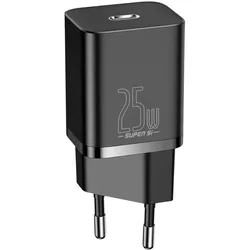
Baseus Super Si 1C Schnellladegerät USB Typ C 25W – USB-C Schnellladegerät für Smartphone, Tablet, LaptopBaseus Super Si 1C Schnellladegerät USB Typ C 25W Maximiere die Ladegeschwindigkeit deiner Geräte mit dem Baseus Super Si 1C Schnellladegerät. Dieses 25W USB-C Ladegerät sorgt für schnelles und effizientes Laden deiner Smartphones, Tablets und Laptops. Highlights Universelle Kompatibilität Lade eine Vielzahl von Geräten auf, dank des universellen USB-C Anschlusses und des EU-Steckers. Schnell und effizient Mit einer Leistung von 25W und Power Delivery-Technologie lädt dein Gerät blitzschnell und sicher. Eingebaute Schutzmaßnahmen Schütze deine Geräte vor Überspannung, Überhitzung und Überladung mit den integrierten Schutzmechanismen. Kompaktes Design Das handliche und leichte Design macht dieses USB-C Schnellladegerät perfekt für zu Hause und unterwegs. Breite Anwendungsmöglichkeiten Ideal für Smartphones, Tablets und Laptops – dieses Ladegerät passt sich deinen Bedürfnissen an. Verpasse nie wieder die volle Power – das Baseus Super Si 1C Schnellladegerät bringt deine Geräte schnell und sicher auf volle Leistung!15,32 €*Versand: 0,00 €Sichere Weiterleitung zum Anbieter
-
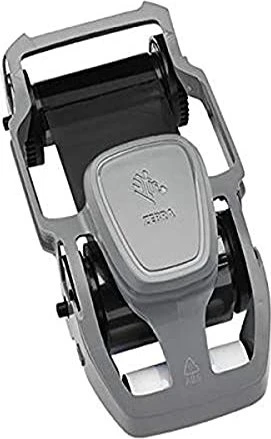
Zebra 800300-301 Farbband, schwarz, 2000 Drucke, für ZC300Farbband - für ZC300 Kartendrucker, Kapazität 2000 Drucke Das Original-Farbband Zebra 800300-301 ist für den einfarbigen Schwarzdruck mit Kartendruckern bestimmt. Es ist mit den Modellen Zebra ZC100, ZC300 und ZC350 kompatibel. Dank seiner monochromen Ausfüh20,90 €*Versand: 4,99 €Sichere Weiterleitung zum Anbieter


-
Wie ziehe ich Dokumente vom MacBook auf einen USB-Stick und drucke sie dann aus?
Um Dokumente vom MacBook auf einen USB-Stick zu ziehen, schließen Sie den USB-Stick an den USB-Anschluss Ihres MacBooks an. Öffnen Sie dann den Finder und suchen Sie die Dateien, die Sie auf den USB-Stick kopieren möchten. Ziehen Sie die ausgewählten Dateien auf das Symbol des USB-Sticks im Finder, um sie zu kopieren. Um die Dokumente auszudrucken, schließen Sie den USB-Stick an einen Drucker an, der mit Ihrem MacBook kompatibel ist. Öffnen Sie die Dateien auf dem USB-Stick und wählen Sie die Druckoptionen aus, um die Dokumente auszudrucken. **
-
Wie drucke ich ein Überweisungsformular mit einem Drucker?
Um ein Überweisungsformular mit einem Drucker zu drucken, musst du zunächst sicherstellen, dass der Drucker korrekt mit deinem Computer oder Gerät verbunden ist. Öffne dann das Überweisungsformular auf deinem Computer und klicke auf "Drucken" oder wähle die Druckoption aus dem Menü. Wähle den richtigen Drucker aus und passe gegebenenfalls die Druckeinstellungen an, bevor du den Druckvorgang startest. **
-
Passt der USB-Stick von der Maus nicht in den Laptop?
Es könnte sein, dass der USB-Stick nicht in den Laptop passt, wenn der Laptop einen anderen USB-Anschluss hat als der USB-Stick. In diesem Fall könnte ein Adapter helfen, um den USB-Stick mit dem Laptop zu verbinden. Es ist auch möglich, dass der USB-Stick defekt ist oder nicht kompatibel mit dem Laptop ist. **
-
Warum zerfetzt mein 3D-Drucker ständig meine gesamten Drucke?
Es gibt mehrere mögliche Gründe, warum dein 3D-Drucker deine Drucke zerfetzt. Einer der häufigsten Gründe ist eine falsche Einstellung der Druckparameter wie Geschwindigkeit, Temperatur oder Schichtdicke. Es könnte auch sein, dass dein Drucker nicht richtig kalibriert ist oder dass das Druckbett nicht richtig eingestellt ist. Es ist wichtig, diese Faktoren zu überprüfen und gegebenenfalls anzupassen, um qualitativ hochwertige Drucke zu erhalten. **

Macht der 3D-Drucker AnyCubic Mega X schlechte Drucke?
Es ist schwierig, eine allgemeine Aussage über die Druckqualität des AnyCubic Mega X zu treffen, da dies von verschiedenen Faktoren abhängt, wie zum Beispiel den Einstellungen, dem verwendeten Filament und der Modellvorbereitung. Insgesamt wird der AnyCubic Mega X jedoch als zuverlässiger und qualitativ hochwertiger 3D-Drucker angesehen, der in der Lage ist, präzise und detaillierte Drucke zu liefern. **
Wie erstelle ich 3D-Drucke für einen 3D-Drucker?
Um 3D-Drucke für einen 3D-Drucker zu erstellen, benötigst du zunächst eine 3D-Modellierungssoftware wie zum Beispiel Tinkercad oder Fusion 360. Mit dieser Software kannst du ein 3D-Modell erstellen oder ein vorhandenes Modell bearbeiten. Anschließend musst du das Modell in ein für den 3D-Drucker verständliches Dateiformat wie STL exportieren. Diese Datei kannst du dann in die Software des 3D-Druckers importieren und den Druckvorgang starten. **
Top-Angebote
Produkte zum Begriff Drucke:
-
Wie drucke ich wieder vom Laptop aus mit meinem Drucker?
Um vom Laptop aus mit Ihrem Drucker zu drucken, müssen Sie sicherstellen, dass Ihr Drucker mit Ihrem Laptop verbunden ist. Dies kann über ein USB-Kabel oder eine drahtlose Verbindung erfolgen. Stellen Sie sicher, dass der Druckertreiber auf Ihrem Laptop installiert ist und öffnen Sie das Dokument oder die Datei, die Sie drucken möchten. Wählen Sie dann die Option "Drucken" aus und wählen Sie Ihren Drucker aus der Liste der verfügbaren Drucker aus. **
-
Welcher Drucker für wenig drucke?
Welche Art von Dokumenten oder Materialien planen Sie zu drucken? Wenn es sich um einfache Textdokumente oder gelegentliche Farbdrucke handelt, könnte ein kostengünstiger Tintenstrahldrucker ausreichen. Möchten Sie jedoch hochwertige Fotos oder Grafiken drucken, könnte ein Farblaserdrucker die bessere Wahl sein. Es ist auch wichtig zu berücksichtigen, wie oft Sie drucken werden, da die Kosten für Tinten- oder Tonerkartuschen variieren können. Letztendlich hängt die Wahl des Druckers für wenig Drucke von Ihren individuellen Anforderungen und Budget ab. **
-
Wie ziehe ich Dokumente vom MacBook auf einen USB-Stick und drucke sie dann aus?
Um Dokumente vom MacBook auf einen USB-Stick zu ziehen, schließen Sie den USB-Stick an den USB-Anschluss Ihres MacBooks an. Öffnen Sie dann den Finder und suchen Sie die Dateien, die Sie auf den USB-Stick kopieren möchten. Ziehen Sie die ausgewählten Dateien auf das Symbol des USB-Sticks im Finder, um sie zu kopieren. Um die Dokumente auszudrucken, schließen Sie den USB-Stick an einen Drucker an, der mit Ihrem MacBook kompatibel ist. Öffnen Sie die Dateien auf dem USB-Stick und wählen Sie die Druckoptionen aus, um die Dokumente auszudrucken. **
-
Wie drucke ich ein Überweisungsformular mit einem Drucker?
Um ein Überweisungsformular mit einem Drucker zu drucken, musst du zunächst sicherstellen, dass der Drucker korrekt mit deinem Computer oder Gerät verbunden ist. Öffne dann das Überweisungsformular auf deinem Computer und klicke auf "Drucken" oder wähle die Druckoption aus dem Menü. Wähle den richtigen Drucker aus und passe gegebenenfalls die Druckeinstellungen an, bevor du den Druckvorgang startest. **
Ähnliche Suchbegriffe für Drucke
-
Baseus Super Si 1C Schnellladegerät USB Typ C 25W – USB-C Schnellladegerät für Smartphone, Tablet, LaptopBaseus Super Si 1C Schnellladegerät USB Typ C 25W Maximiere die Ladegeschwindigkeit deiner Geräte mit dem Baseus Super Si 1C Schnellladegerät. Dieses 25W USB-C Ladegerät sorgt für schnelles und effizientes Laden deiner Smartphones, Tablets und Laptops. Highlights Universelle Kompatibilität Lade eine Vielzahl von Geräten auf, dank des universellen USB-C Anschlusses und des EU-Steckers. Schnell und effizient Mit einer Leistung von 25W und Power Delivery-Technologie lädt dein Gerät blitzschnell und sicher. Eingebaute Schutzmaßnahmen Schütze deine Geräte vor Überspannung, Überhitzung und Überladung mit den integrierten Schutzmechanismen. Kompaktes Design Das handliche und leichte Design macht dieses USB-C Schnellladegerät perfekt für zu Hause und unterwegs. Breite Anwendungsmöglichkeiten Ideal für Smartphones, Tablets und Laptops – dieses Ladegerät passt sich deinen Bedürfnissen an. Verpasse nie wieder die volle Power – das Baseus Super Si 1C Schnellladegerät bringt deine Geräte schnell und sicher auf volle Leistung!15,32 €*Versand: 0,00 €Sichere Weiterleitung zum Anbieter
-
Zebra 800300-301 Farbband, schwarz, 2000 Drucke, für ZC300Farbband - für ZC300 Kartendrucker, Kapazität 2000 Drucke Das Original-Farbband Zebra 800300-301 ist für den einfarbigen Schwarzdruck mit Kartendruckern bestimmt. Es ist mit den Modellen Zebra ZC100, ZC300 und ZC350 kompatibel. Dank seiner monochromen Ausfüh20,90 €*Versand: 4,99 €Sichere Weiterleitung zum Anbieter
-
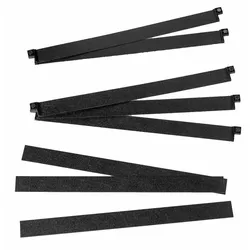
Pop-Up Magnetisch 3x3 Curved Kit für neue DruckeErsetzen Sie Ihren Pop-Up Magnetic-Aufdruck mit diesem zusätzlichen Satz von Kunststoffbändern oben, unten und Magnetband. Alles, was Sie brauchen, um einen neuen Druck an Ihrem Pop-Up Magnetic anzubringen. Ein Zubehörteil des Pop-Up Magnetic.40,77 €*Versand: 6,90 €Sichere Weiterleitung zum Anbieter
-
Rapp, Petra: Perfekte 3D-Drucke mit Simplify3DPerfekte 3D-Drucke mit Simplify3D , Die additive Fertigungsmethode FFF oder FDM-3D-Druck gewinnt sowohl im industriellen Umfeld als auch für Privatanwender immer größere Bedeutung. Neue geometrische Freiheitsgrade, geringe Fertigungskosten und ein immer breiteres Materialportfolio ermöglichen neben dem reinen Prototypenbau auch die Just-in-Time Produktion von Prototypen, Betriebsmitteln oder Kleinserien. Das additive Fertigungsverfahren in der Inhouse-Fertigung ersetzt immer häufiger die Beauftragung von Dienstleistern. Eine optimale und effiziente Nutzung der Technologie erfordert tiefgehende Kenntnisse der Stellschrauben der CAM-Software und der technologischen Eigenheiten der filamentbasierten 3D-Druck-Verfahren. Die neuen Möglichkeiten und Freiheitsgrade der Technologie können nur ausgeschöpft werden, wenn Einstellparameter verstanden und dem jeweiligen Bauteil angepasst parametriert sind. Dieses Buch unterstützt Sie bei der Arbeit mit der professionellen 3D-Druck CAM Software Simplify3D. Die Software bietet dabei hervorragendes Potenzial für das bestmögliche Feintuning in jedem Anwendungsfall. Das Buch enthält: - Grundlagen zu spezifischen Fertigungselementen, Geometriebedingungen, Parametrierungen und Kunststoffen vermittelt. - die praxisbezogene Anwendung der Software mit Modell-Handling, Prozess-Erstellung, Simulation, Optimierung auf gewünschte Eigenschaften wie Festigkeit, Druckdauer, Kosteneffizienz, beste Oberfläche oder spezielle Kunststoffe. Darüber hinaus wird der Leser mit Anwendungsbeispielen, vorkonfigurierten Druckprojekten und Übungsdateien unterstützt, die als Download bei Hanser-Plus zur Verfügung stehen. , Autopflege & Aufbereitung > Auto-Anbau- & -Zubehörteile , Erscheinungsjahr: 20220218, Produktform: Leinen, Autoren: Rapp, Petra~Hotz, Fabian, Seitenzahl/Blattzahl: 386, Abbildungen: durchgehend vierfarbig, Keyword: 3D-Druck; 3D-Druck Software; CAM-Software; FDM-3D-Druck; additive Fertigung, Fachschema: Konstruktion - Konstrukteur~3D-Druck, Fachkategorie: Konstruktion, Entwurf~Maschinenbau und Werkstoffe, Warengruppe: HC/Maschinenbau/Fertigungstechnik, Fachkategorie: 3D Druck, Thema: Verstehen, Text Sprache: ger, UNSPSC: 49019900, Warenverzeichnis für die Außenhandelsstatistik: 49019900, Verlag: Hanser Fachbuchverlag, Verlag: Hanser Fachbuchverlag, Verlag: Hanser, Carl, Verlag GmbH & Co. KG, Länge: 240, Breite: 169, Höhe: 24, Gewicht: 962, Produktform: Gebunden, Genre: Mathematik/Naturwissenschaften/Technik/Medizin, Genre: Mathematik/Naturwissenschaften/Technik/Medizin, eBook EAN: 9783446473171, Herkunftsland: DEUTSCHLAND (DE), Katalog: deutschsprachige Titel, Katalog: Gesamtkatalog, Katalog: Lagerartikel, Book on Demand, ausgew. Medienartikel, Relevanz: 0004, Tendenz: 0, Unterkatalog: AK, Unterkatalog: Bücher, Unterkatalog: Hardcover, Unterkatalog: Lagerartikel, WolkenId: 269317649,99 €*Versand: 0,00 €Sichere Weiterleitung zum Anbieter
-
Passt der USB-Stick von der Maus nicht in den Laptop?
Es könnte sein, dass der USB-Stick nicht in den Laptop passt, wenn der Laptop einen anderen USB-Anschluss hat als der USB-Stick. In diesem Fall könnte ein Adapter helfen, um den USB-Stick mit dem Laptop zu verbinden. Es ist auch möglich, dass der USB-Stick defekt ist oder nicht kompatibel mit dem Laptop ist. **
-
Warum zerfetzt mein 3D-Drucker ständig meine gesamten Drucke?
Es gibt mehrere mögliche Gründe, warum dein 3D-Drucker deine Drucke zerfetzt. Einer der häufigsten Gründe ist eine falsche Einstellung der Druckparameter wie Geschwindigkeit, Temperatur oder Schichtdicke. Es könnte auch sein, dass dein Drucker nicht richtig kalibriert ist oder dass das Druckbett nicht richtig eingestellt ist. Es ist wichtig, diese Faktoren zu überprüfen und gegebenenfalls anzupassen, um qualitativ hochwertige Drucke zu erhalten. **
-
Macht der 3D-Drucker AnyCubic Mega X schlechte Drucke?
Es ist schwierig, eine allgemeine Aussage über die Druckqualität des AnyCubic Mega X zu treffen, da dies von verschiedenen Faktoren abhängt, wie zum Beispiel den Einstellungen, dem verwendeten Filament und der Modellvorbereitung. Insgesamt wird der AnyCubic Mega X jedoch als zuverlässiger und qualitativ hochwertiger 3D-Drucker angesehen, der in der Lage ist, präzise und detaillierte Drucke zu liefern. **
-
Wie erstelle ich 3D-Drucke für einen 3D-Drucker?
Um 3D-Drucke für einen 3D-Drucker zu erstellen, benötigst du zunächst eine 3D-Modellierungssoftware wie zum Beispiel Tinkercad oder Fusion 360. Mit dieser Software kannst du ein 3D-Modell erstellen oder ein vorhandenes Modell bearbeiten. Anschließend musst du das Modell in ein für den 3D-Drucker verständliches Dateiformat wie STL exportieren. Diese Datei kannst du dann in die Software des 3D-Druckers importieren und den Druckvorgang starten. **
* Alle Preise verstehen sich inklusive der gesetzlichen Mehrwertsteuer und ggf. zuzüglich Versandkosten. Die Angebotsinformationen basieren auf den Angaben des jeweiligen Shops und werden über automatisierte Prozesse aktualisiert. Eine Aktualisierung in Echtzeit findet nicht statt, so dass es im Einzelfall zu Abweichungen kommen kann. ** Hinweis: Teile dieses Inhalts wurden von KI erstellt.