Domain fotocomputer.de kaufen?
Wir ziehen mit dem Projekt
fotocomputer.de um.
Sind Sie am Kauf der Domain
fotocomputer.de interessiert?
domain@kv-gmbh.de · 0541-91531010
Domain fotocomputer.de kaufen?
Warum verweigert sich der Kyocera Drucker?
Es gibt verschiedene Gründe, warum sich ein Kyocera Drucker verweigern könnte. Es könnte ein Problem mit der Verbindung zum Computer oder Netzwerk geben, ein Fehler im Druckertreiber oder der Druckersoftware vorliegen, oder es könnte ein Problem mit den Druckereinstellungen oder dem Papierfach geben. Es ist ratsam, die Fehlermeldung des Druckers zu überprüfen und gegebenenfalls den Kundendienst von Kyocera zu kontaktieren, um das Problem zu lösen. **
Wie kann ich den Kyocera Ecosys Drucker mit WLAN verbinden?
Um den Kyocera Ecosys Drucker mit WLAN zu verbinden, müssen Sie sicherstellen, dass der Drucker über WLAN-Funktionen verfügt. Gehen Sie dann in die Einstellungen des Druckers und suchen Sie nach der Option "WLAN-Verbindung". Wählen Sie Ihr WLAN-Netzwerk aus und geben Sie das Passwort ein, um den Drucker mit dem Netzwerk zu verbinden. **
Ähnliche Suchbegriffe für Kyocera
Top-Angebote
Produkte zum Begriff Kyocera:
-
Kyocera 1202NG0UN0, Drucker ZubehörDie Kyocera Type H Kopiergerät-Walzenabdeckung ist ein essentielles Zubehörteil, das speziell für die Modelle TASKalfa 1800, 1801, 2200 und 2201 entwickelt wurde. Diese Abdeckung schützt die Walzen des Kopiergeräts und trägt zur Aufrechterhaltung der Druckqualität bei. Sie ist ein Originalprodukt von Kyocera, was eine hohe Kompatibilität und Zuverlässigkeit gewährleistet. Die Verwendung dieser Abdeckung kann dazu beitragen, die Lebensdauer des Geräts zu verlängern und die Notwendigkeit von Reparaturen zu minimieren. Die Installation ist unkompliziert und erfordert keine speziellen Werkzeuge, was die Wartung des Geräts erleichtert. Mit dieser Walzenabdeckung können Nutzer sicherstellen, dass ihr Kopiergerät optimal funktioniert und die bestmöglichen Ergebnisse liefert. - Entwickelt für die Modelle TASKalfa 1800, 1801, 2200 und 2201 - Schützt die Walzen und verbessert die Druckqualität - Einfache Installation ohne spezielle Werkzeuge erforderlich.128,99 €*Versand: 0,00 €Sichere Weiterleitung zum Anbieter
-
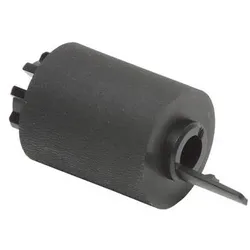
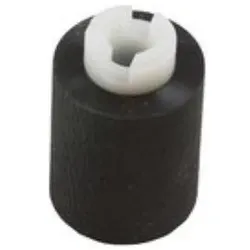
Kyocera 302N406040, Drucker ZubehörDer KYOCERA 302N406040 ist eine hochwertige Rolleneinheit, die speziell für die Multifunktionsdrucker der TASKalfa-Serie entwickelt wurde. Diese Rolleneinheit gewährleistet eine zuverlässige und effiziente Druckleistung, indem sie eine präzise Papierzufuhr ermöglicht. Die Kompatibilität mit mehreren Modellen, darunter TASKalfa 4551ci, TASKalfa 5551ci, TASKalfa 6551ci und TASKalfa 7551ci, macht dieses Zubehör zu einer vielseitigen Lösung für verschiedene Druckanforderungen. Die Verwendung von originalen Kyocera Komponenten sorgt für eine optimale Leistung und Langlebigkeit des Druckers. Die Rolleneinheit ist in klassischem Schwarz gehalten und fügt sich nahtlos in die bestehende Druckerumgebung ein. Mit dieser Rolleneinheit können Nutzer die Effizienz ihrer Druckprozesse steigern und gleichzeitig die Qualität der Druckergebnisse sicherstellen. - Optimale Papierzufuhr für zuverlässige Druckergebnisse - Kompatibel mit mehreren Kyocera TASKalfa Modellen - Originalteil für maximale Druckerleistung.25,75 €*Versand: 3,00 €Sichere Weiterleitung zum Anbieter
-
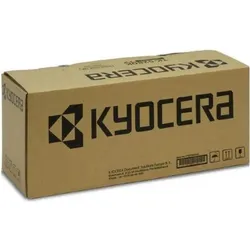
Kyocera 302HN93013, Drucker ZubehörDer Toner ist ein wichtiges Teil im präzise aufeinander abgestimmten Prozess der Druckbilderzeugung. Dabei spielen sowohl elektromagnetische Eigenschaften zur Übertragung des Toners auf die Drucktrommel und auf das Papier als auch mechanische Eigenschaften eine wesentliche Rolle. Schliesslich erfüllt der Toner noch eine wichtige reinigende und polierende Funktion und dient als Schmierstoff für die komplexe Mechanik. Kyocera-Toner ist exakt auf Kyocera-Seitendrucker und Multifunktionsgeräte abgestimmt, um Schäden zu vermeiden und auch langfristig einwandfreie Druckergebnisse zu liefern. Die Tonerpartikel sind gleichzeitig Schmierstoffe für die komplexe Mechanik. Ungeeigneter Toner kann die Lebenszeit mechanischer Teile erheblich verkürzen.176,02 €*Versand: 0,00 €Sichere Weiterleitung zum Anbieter

-
Wie kann ich das Problem beheben, dass der Kyocera M5526cdw Drucker Streifen beim Drucken erzeugt?
Es gibt mehrere mögliche Lösungen für das Problem mit den Streifen beim Drucken. Zunächst sollten Sie sicherstellen, dass der Drucker richtig kalibriert ist und dass die Druckereinstellungen korrekt sind. Überprüfen Sie auch, ob der Toner ausreichend ist und ob die Trommeleinheit sauber ist. Wenn das Problem weiterhin besteht, könnte es sein, dass die Bildtrommel oder der Toner ausgetauscht werden müssen. **
-
Passt der USB-Stick von der Maus nicht in den Laptop?
Es könnte sein, dass der USB-Stick nicht in den Laptop passt, wenn der Laptop einen anderen USB-Anschluss hat als der USB-Stick. In diesem Fall könnte ein Adapter helfen, um den USB-Stick mit dem Laptop zu verbinden. Es ist auch möglich, dass der USB-Stick defekt ist oder nicht kompatibel mit dem Laptop ist. **
-
Was sind die Druckfehlergeisterbilder des Kyocera P5021cdn Laserdruckers?
Die Druckfehlergeisterbilder des Kyocera P5021cdn Laserdruckers können verschiedene Formen annehmen, wie zum Beispiel verschmierte oder unscharfe Ausdrucke, Streifen oder Flecken auf dem Papier oder ungleichmäßige Farbverteilung. Diese Probleme können durch verschiedene Faktoren verursacht werden, wie zum Beispiel verschmutzte oder beschädigte Druckköpfe, verbrauchte oder minderwertige Tonerpatronen oder falsche Druckeinstellungen. Es ist wichtig, die Ursache des Problems zu identifizieren und entsprechende Maßnahmen zu ergreifen, um die Druckqualität zu verbessern. **
-
Warum druckt mein Kyocera FS 3920 mit Grauschleier?
Es gibt mehrere mögliche Gründe für einen Grauschleier beim Drucken mit dem Kyocera FS 3920. Einer der häufigsten Gründe ist eine verstopfte oder verschmutzte Druckkopfeinheit. Eine gründliche Reinigung der Druckkopfeinheit kann das Problem oft lösen. Es ist auch möglich, dass die Tonerkartusche fast leer ist oder dass das verwendete Papier von minderer Qualität ist. Überprüfen Sie diese Faktoren und nehmen Sie gegebenenfalls entsprechende Maßnahmen vor. **
Wie setze ich den Kyocera FS 4200DN zurück?
Um den Kyocera FS 4200DN zurückzusetzen, können Sie die folgenden Schritte ausführen: 1. Schalten Sie den Drucker aus und trennen Sie ihn vom Strom. 2. Halten Sie die "Job Cancel" und "Power" Tasten gleichzeitig gedrückt. 3. Schalten Sie den Drucker wieder ein, während Sie die Tasten gedrückt halten. 4. Lassen Sie die Tasten los, wenn "Initializing" auf dem Display angezeigt wird. Der Drucker wird nun auf die Werkseinstellungen zurückgesetzt. **
Warum funktionieren Maus und Tastatur nicht, nachdem ich den USB-Stick eingesteckt habe?
Es könnte sein, dass der USB-Stick einen Konflikt mit den Treibern der Maus und Tastatur verursacht hat. Versuche, den USB-Stick zu entfernen und die Maus und Tastatur neu anzuschließen. Wenn das nicht funktioniert, könnte es sein, dass der USB-Anschluss beschädigt ist oder dass die Treiber für Maus und Tastatur aktualisiert werden müssen. **
Top-Angebote
Produkte zum Begriff Kyocera:
-
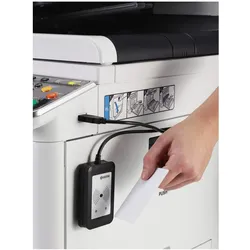
Kyocera 870LSHW004, Drucker ZubehörDas Kyocera Card Authentication Kit (B) ist eine spezialisierte Sicherheitsausrüstung, die für eine Vielzahl von Kyocera Druckermodellen entwickelt wurde. Dieses Kit ermöglicht eine sichere Authentifizierung von Benutzern, was besonders in Umgebungen wichtig ist, in denen der Schutz sensibler Informationen von höchster Priorität ist. Durch die Implementierung dieses Kits können Unternehmen sicherstellen, dass nur autorisierte Personen Zugriff auf Druckaufträge haben, was das Risiko von Datenmissbrauch und unbefugtem Zugriff erheblich reduziert. Das Kit ist kompatibel mit mehreren Druckermodellen, darunter die FS- und C-Serie, und bietet eine einfache Integration in bestehende Systeme. Die Verwendung des Kyocera Card Authentication Kit (B) trägt zur Verbesserung der Sicherheit und Effizienz im Druckprozess bei und unterstützt Unternehmen dabei, ihre Sicherheitsstandards zu erhöhen. - Ermöglicht sichere Benutzerauthentifizierung für ausgewählte Kyocera Druckermodelle - Reduziert das Risiko von Datenmissbrauch durch unbefugten Zugriff - Einfache Integration in bestehende Drucksysteme.99,73 €*Versand: 0,00 €Sichere Weiterleitung zum Anbieter
-
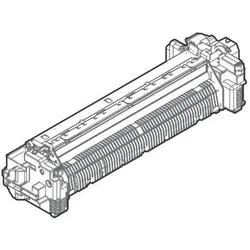
Kyocera Fuser, Drucker ZubehörDie Fuser-Einheit von Kyocera ist ein essentielles Druckerzubehör, das für die zuverlässige Funktion von Laserdruckern konzipiert ist. Diese Fixiereinheit sorgt dafür, dass die Druckergebnisse von hoher Qualität sind, indem sie die Tonerpartikel dauerhaft auf das Papier fixiert. Die Fuser-Einheit ist mit einer Vielzahl von Kyocera-Druckermodellen kompatibel, darunter die TASKalfa 3011i und 3511i sowie verschiedene andere Modelle wie PF-791, DP-7100 und DF-7120. Die Verwendung dieser hochwertigen Fixiereinheit gewährleistet eine optimale Druckleistung und verlängert die Lebensdauer des Druckers. Hergestellt in Japan, spiegelt die Fuser-Einheit die hohen Standards und die Zuverlässigkeit wider, für die Kyocera bekannt ist. Diese Komponente ist entscheidend für die Aufrechterhaltung der Druckqualität und die Vermeidung von Druckfehlern, was sie zu einem unverzichtbaren Zubehör für professionelle Druckumgebungen macht.299,00 €*Versand: 0,00 €Sichere Weiterleitung zum Anbieter
-
Kyocera 1202NG0UN0, Drucker ZubehörDie Kyocera Type H Kopiergerät-Walzenabdeckung ist ein essentielles Zubehörteil, das speziell für die Modelle TASKalfa 1800, 1801, 2200 und 2201 entwickelt wurde. Diese Abdeckung schützt die Walzen des Kopiergeräts und trägt zur Aufrechterhaltung der Druckqualität bei. Sie ist ein Originalprodukt von Kyocera, was eine hohe Kompatibilität und Zuverlässigkeit gewährleistet. Die Verwendung dieser Abdeckung kann dazu beitragen, die Lebensdauer des Geräts zu verlängern und die Notwendigkeit von Reparaturen zu minimieren. Die Installation ist unkompliziert und erfordert keine speziellen Werkzeuge, was die Wartung des Geräts erleichtert. Mit dieser Walzenabdeckung können Nutzer sicherstellen, dass ihr Kopiergerät optimal funktioniert und die bestmöglichen Ergebnisse liefert. - Entwickelt für die Modelle TASKalfa 1800, 1801, 2200 und 2201 - Schützt die Walzen und verbessert die Druckqualität - Einfache Installation ohne spezielle Werkzeuge erforderlich.128,99 €*Versand: 0,00 €Sichere Weiterleitung zum Anbieter
-
Kyocera 302N406040, Drucker ZubehörDer KYOCERA 302N406040 ist eine hochwertige Rolleneinheit, die speziell für die Multifunktionsdrucker der TASKalfa-Serie entwickelt wurde. Diese Rolleneinheit gewährleistet eine zuverlässige und effiziente Druckleistung, indem sie eine präzise Papierzufuhr ermöglicht. Die Kompatibilität mit mehreren Modellen, darunter TASKalfa 4551ci, TASKalfa 5551ci, TASKalfa 6551ci und TASKalfa 7551ci, macht dieses Zubehör zu einer vielseitigen Lösung für verschiedene Druckanforderungen. Die Verwendung von originalen Kyocera Komponenten sorgt für eine optimale Leistung und Langlebigkeit des Druckers. Die Rolleneinheit ist in klassischem Schwarz gehalten und fügt sich nahtlos in die bestehende Druckerumgebung ein. Mit dieser Rolleneinheit können Nutzer die Effizienz ihrer Druckprozesse steigern und gleichzeitig die Qualität der Druckergebnisse sicherstellen. - Optimale Papierzufuhr für zuverlässige Druckergebnisse - Kompatibel mit mehreren Kyocera TASKalfa Modellen - Originalteil für maximale Druckerleistung.25,75 €*Versand: 3,00 €Sichere Weiterleitung zum Anbieter
-
Warum verweigert sich der Kyocera Drucker?
Es gibt verschiedene Gründe, warum sich ein Kyocera Drucker verweigern könnte. Es könnte ein Problem mit der Verbindung zum Computer oder Netzwerk geben, ein Fehler im Druckertreiber oder der Druckersoftware vorliegen, oder es könnte ein Problem mit den Druckereinstellungen oder dem Papierfach geben. Es ist ratsam, die Fehlermeldung des Druckers zu überprüfen und gegebenenfalls den Kundendienst von Kyocera zu kontaktieren, um das Problem zu lösen. **
-
Wie kann ich den Kyocera Ecosys Drucker mit WLAN verbinden?
Um den Kyocera Ecosys Drucker mit WLAN zu verbinden, müssen Sie sicherstellen, dass der Drucker über WLAN-Funktionen verfügt. Gehen Sie dann in die Einstellungen des Druckers und suchen Sie nach der Option "WLAN-Verbindung". Wählen Sie Ihr WLAN-Netzwerk aus und geben Sie das Passwort ein, um den Drucker mit dem Netzwerk zu verbinden. **
-
Wie kann ich das Problem beheben, dass der Kyocera M5526cdw Drucker Streifen beim Drucken erzeugt?
Es gibt mehrere mögliche Lösungen für das Problem mit den Streifen beim Drucken. Zunächst sollten Sie sicherstellen, dass der Drucker richtig kalibriert ist und dass die Druckereinstellungen korrekt sind. Überprüfen Sie auch, ob der Toner ausreichend ist und ob die Trommeleinheit sauber ist. Wenn das Problem weiterhin besteht, könnte es sein, dass die Bildtrommel oder der Toner ausgetauscht werden müssen. **
-
Passt der USB-Stick von der Maus nicht in den Laptop?
Es könnte sein, dass der USB-Stick nicht in den Laptop passt, wenn der Laptop einen anderen USB-Anschluss hat als der USB-Stick. In diesem Fall könnte ein Adapter helfen, um den USB-Stick mit dem Laptop zu verbinden. Es ist auch möglich, dass der USB-Stick defekt ist oder nicht kompatibel mit dem Laptop ist. **
Ähnliche Suchbegriffe für Kyocera
-
Kyocera 302HN93013, Drucker ZubehörDer Toner ist ein wichtiges Teil im präzise aufeinander abgestimmten Prozess der Druckbilderzeugung. Dabei spielen sowohl elektromagnetische Eigenschaften zur Übertragung des Toners auf die Drucktrommel und auf das Papier als auch mechanische Eigenschaften eine wesentliche Rolle. Schliesslich erfüllt der Toner noch eine wichtige reinigende und polierende Funktion und dient als Schmierstoff für die komplexe Mechanik. Kyocera-Toner ist exakt auf Kyocera-Seitendrucker und Multifunktionsgeräte abgestimmt, um Schäden zu vermeiden und auch langfristig einwandfreie Druckergebnisse zu liefern. Die Tonerpartikel sind gleichzeitig Schmierstoffe für die komplexe Mechanik. Ungeeigneter Toner kann die Lebenszeit mechanischer Teile erheblich verkürzen.176,02 €*Versand: 0,00 €Sichere Weiterleitung zum Anbieter
-
Kyocera FK-1150 Drucker (302RV93055)Produktbeschreibung: Kyocera FK 1150 - Kit für Fixiereinheit, Produkttyp: Kit für Fixiereinheit, Drucktechnologie: Laser, Kompatibel mit: ECOSYS M2040dn, M2040dn/KL3, M2135dn, M2135dn/KL3, M2540dn, M2540dn/KL3, M2540dw, M2635dn, M2635dn/KL3, M2635dw, M2640idw, M2640idw/KL3, M2735dw, M2735dw/KL3, P2040dn, P2040dn/KL2, P2040DN/KL3, P2040dw, P2040DW/KL3, P2235dn, P2235DN/KL3, P2235dw, P2235DW/KL3183,19 €*Versand: 0,00 €Sichere Weiterleitung zum Anbieter
-
Was sind die Druckfehlergeisterbilder des Kyocera P5021cdn Laserdruckers?
Die Druckfehlergeisterbilder des Kyocera P5021cdn Laserdruckers können verschiedene Formen annehmen, wie zum Beispiel verschmierte oder unscharfe Ausdrucke, Streifen oder Flecken auf dem Papier oder ungleichmäßige Farbverteilung. Diese Probleme können durch verschiedene Faktoren verursacht werden, wie zum Beispiel verschmutzte oder beschädigte Druckköpfe, verbrauchte oder minderwertige Tonerpatronen oder falsche Druckeinstellungen. Es ist wichtig, die Ursache des Problems zu identifizieren und entsprechende Maßnahmen zu ergreifen, um die Druckqualität zu verbessern. **
-
Warum druckt mein Kyocera FS 3920 mit Grauschleier?
Es gibt mehrere mögliche Gründe für einen Grauschleier beim Drucken mit dem Kyocera FS 3920. Einer der häufigsten Gründe ist eine verstopfte oder verschmutzte Druckkopfeinheit. Eine gründliche Reinigung der Druckkopfeinheit kann das Problem oft lösen. Es ist auch möglich, dass die Tonerkartusche fast leer ist oder dass das verwendete Papier von minderer Qualität ist. Überprüfen Sie diese Faktoren und nehmen Sie gegebenenfalls entsprechende Maßnahmen vor. **
-
Wie setze ich den Kyocera FS 4200DN zurück?
Um den Kyocera FS 4200DN zurückzusetzen, können Sie die folgenden Schritte ausführen: 1. Schalten Sie den Drucker aus und trennen Sie ihn vom Strom. 2. Halten Sie die "Job Cancel" und "Power" Tasten gleichzeitig gedrückt. 3. Schalten Sie den Drucker wieder ein, während Sie die Tasten gedrückt halten. 4. Lassen Sie die Tasten los, wenn "Initializing" auf dem Display angezeigt wird. Der Drucker wird nun auf die Werkseinstellungen zurückgesetzt. **
-
Warum funktionieren Maus und Tastatur nicht, nachdem ich den USB-Stick eingesteckt habe?
Es könnte sein, dass der USB-Stick einen Konflikt mit den Treibern der Maus und Tastatur verursacht hat. Versuche, den USB-Stick zu entfernen und die Maus und Tastatur neu anzuschließen. Wenn das nicht funktioniert, könnte es sein, dass der USB-Anschluss beschädigt ist oder dass die Treiber für Maus und Tastatur aktualisiert werden müssen. **
* Alle Preise verstehen sich inklusive der gesetzlichen Mehrwertsteuer und ggf. zuzüglich Versandkosten. Die Angebotsinformationen basieren auf den Angaben des jeweiligen Shops und werden über automatisierte Prozesse aktualisiert. Eine Aktualisierung in Echtzeit findet nicht statt, so dass es im Einzelfall zu Abweichungen kommen kann. ** Hinweis: Teile dieses Inhalts wurden von KI erstellt.