Domain fotocomputer.de kaufen?
Wir ziehen mit dem Projekt
fotocomputer.de um.
Sind Sie am Kauf der Domain
fotocomputer.de interessiert?
domain@kv-gmbh.de · 0541-91531010
Domain fotocomputer.de kaufen?
Wie erstelle ich einen Multi-Boot-USB-Stick für BIOS und UEFI?
Um einen Multi-Boot-USB-Stick für BIOS und UEFI zu erstellen, benötigst du eine Software wie z.B. Rufus oder YUMI. Mit diesen Programmen kannst du verschiedene Betriebssysteme auf den USB-Stick laden und auswählen, welches du beim Start des Computers verwenden möchtest. Achte darauf, dass du die richtigen Einstellungen für BIOS oder UEFI im Programm auswählst, um sicherzustellen, dass der USB-Stick auf beiden Arten von Systemen bootfähig ist. **
Welcher USB Stick?
Welcher USB Stick? Möchtest du einen USB Stick mit hoher Speicherkapazität für große Dateien oder lieber einen kleinen und kompakten USB Stick für unterwegs? Soll der USB Stick USB 2.0, USB 3.0 oder sogar USB 3.1 unterstützen? Welche Marke bevorzugst du für deine USB Sticks? Hast du spezielle Anforderungen wie Verschlüsselung oder Wasserdichtigkeit für deinen USB Stick? Lass mich wissen, welche Kriterien dir wichtig sind, damit ich dir den passenden USB Stick empfehlen kann. **
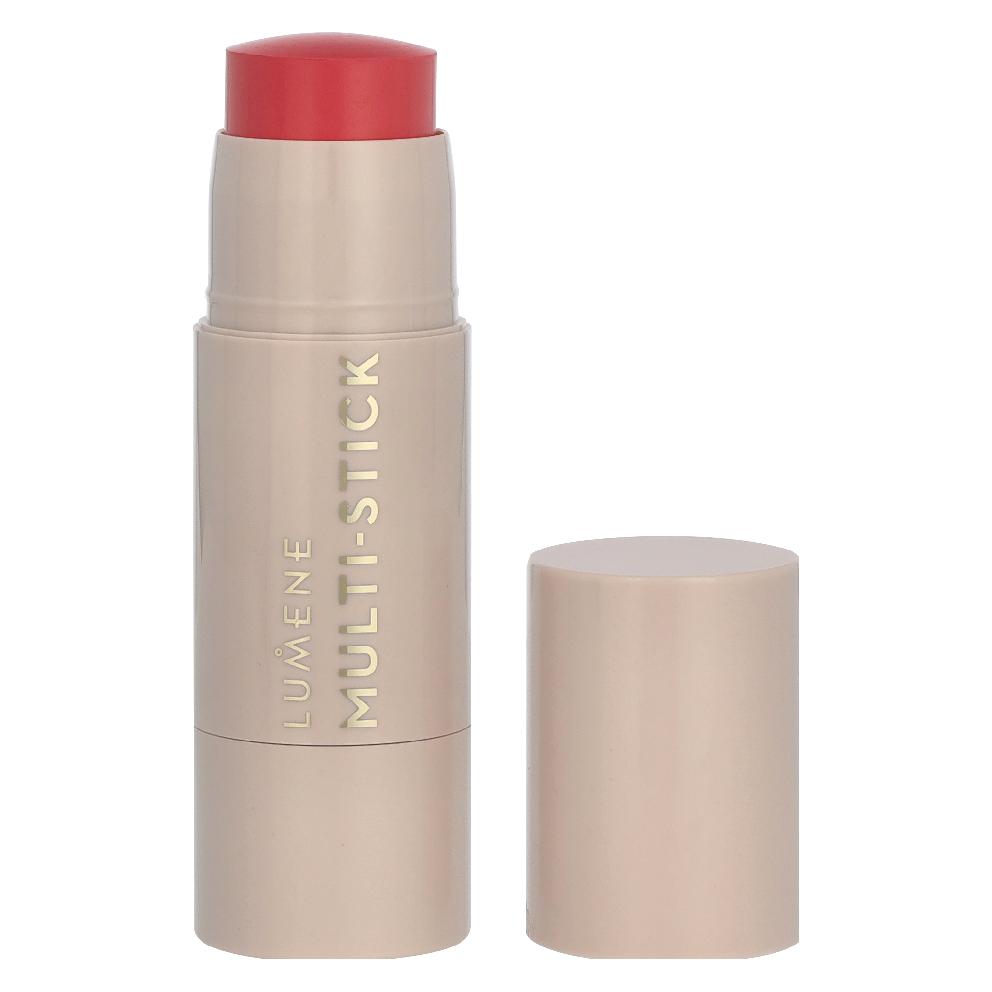

Ähnliche Suchbegriffe für Lumene-Multi-Stick-Multifunctional-Stick
Top-Angebote
Produkte zum Begriff Lumene-Multi-Stick-Multifunctional-Stick:

-
Wie erkennt mein Tablet den USB Stick?
Dein Tablet erkennt den USB Stick, indem es die Hardware des USB-Anschlusses scannt und nach angeschlossenen Geräten sucht. Sobald der USB Stick erkannt wird, wird er als externes Speichergerät angezeigt. Du kannst dann auf den Inhalt des USB Sticks zugreifen und Dateien übertragen. Stelle sicher, dass der USB Stick richtig eingesteckt ist und dass dein Tablet kompatibel mit dem USB Stick ist. Gegebenenfalls musst du auch die Einstellungen deines Tablets überprüfen, um sicherzustellen, dass der USB-Anschluss aktiviert ist. **
-
Passt der USB-Stick nicht zur Maus?
Es ist möglich, dass der USB-Stick nicht zur Maus passt, da sie unterschiedliche Anschlüsse haben könnten. Es ist wichtig, sicherzustellen, dass sowohl der USB-Stick als auch die Maus den gleichen Anschlusstyp verwenden, z. B. USB-A oder USB-C. Wenn sie nicht kompatibel sind, könnte ein Adapter erforderlich sein. **
-
Erkennt der Drucker den USB-Stick nicht?
Es gibt mehrere mögliche Gründe, warum der Drucker den USB-Stick nicht erkennt. Es könnte sein, dass der USB-Anschluss des Druckers defekt ist oder dass der USB-Stick nicht ordnungsgemäß formatiert ist. Es ist auch möglich, dass der Drucker nicht mit dem Dateiformat des USB-Sticks kompatibel ist. Es wäre ratsam, den USB-Stick an einem anderen Gerät zu testen und sicherzustellen, dass er funktioniert, bevor man weitere Schritte unternimmt. **
-
Passt der USB-Stick von der Maus nicht in den Laptop?
Es könnte sein, dass der USB-Stick nicht in den Laptop passt, wenn der Laptop einen anderen USB-Anschluss hat als der USB-Stick. In diesem Fall könnte ein Adapter helfen, um den USB-Stick mit dem Laptop zu verbinden. Es ist auch möglich, dass der USB-Stick defekt ist oder nicht kompatibel mit dem Laptop ist. **

Wie USB Stick entfernen?
Um einen USB-Stick sicher zu entfernen, sollte man zuerst sicherstellen, dass alle Dateien auf dem Stick geschlossen sind und keine Programme darauf zugreifen. Anschließend kann man auf das Symbol für den USB-Stick in der Taskleiste klicken und die Option "Hardware sicher entfernen" auswählen. Alternativ kann man den USB-Stick auch über den Datei-Explorer auswerfen, indem man mit der rechten Maustaste auf das Laufwerk klickt und "Auswerfen" wählt. Es ist wichtig, den USB-Stick nicht einfach herauszuziehen, da dies zu Datenverlust oder Beschädigung des Sticks führen kann. Es ist ratsam, den Stick erst zu entfernen, wenn man die Bestätigung erhält, dass er sicher entfernt werden kann. **
Wie USB Stick auswerfen?
Um einen USB-Stick sicher auszuwerfen, sollten Sie zunächst sicherstellen, dass alle Dateien auf dem Stick geschlossen sind und keine Programme darauf zugreifen. Klicken Sie dann auf das Symbol für den USB-Stick in der Taskleiste (normalerweise ein grünes Häkchen oder ein USB-Symbol) und wählen Sie die Option "Auswerfen" oder "Sicher entfernen". Warten Sie, bis der Computer bestätigt, dass der USB-Stick sicher entfernt werden kann, bevor Sie ihn physisch aus dem USB-Port ziehen. Auf diese Weise vermeiden Sie Datenverlust oder Beschädigung des USB-Sticks. **
Top-Angebote
Produkte zum Begriff Lumene-Multi-Stick-Multifunctional-Stick:
-
Wie erstelle ich einen Multi-Boot-USB-Stick für BIOS und UEFI?
Um einen Multi-Boot-USB-Stick für BIOS und UEFI zu erstellen, benötigst du eine Software wie z.B. Rufus oder YUMI. Mit diesen Programmen kannst du verschiedene Betriebssysteme auf den USB-Stick laden und auswählen, welches du beim Start des Computers verwenden möchtest. Achte darauf, dass du die richtigen Einstellungen für BIOS oder UEFI im Programm auswählst, um sicherzustellen, dass der USB-Stick auf beiden Arten von Systemen bootfähig ist. **
-
Welcher USB Stick?
Welcher USB Stick? Möchtest du einen USB Stick mit hoher Speicherkapazität für große Dateien oder lieber einen kleinen und kompakten USB Stick für unterwegs? Soll der USB Stick USB 2.0, USB 3.0 oder sogar USB 3.1 unterstützen? Welche Marke bevorzugst du für deine USB Sticks? Hast du spezielle Anforderungen wie Verschlüsselung oder Wasserdichtigkeit für deinen USB Stick? Lass mich wissen, welche Kriterien dir wichtig sind, damit ich dir den passenden USB Stick empfehlen kann. **
-
Wie erkennt mein Tablet den USB Stick?
Dein Tablet erkennt den USB Stick, indem es die Hardware des USB-Anschlusses scannt und nach angeschlossenen Geräten sucht. Sobald der USB Stick erkannt wird, wird er als externes Speichergerät angezeigt. Du kannst dann auf den Inhalt des USB Sticks zugreifen und Dateien übertragen. Stelle sicher, dass der USB Stick richtig eingesteckt ist und dass dein Tablet kompatibel mit dem USB Stick ist. Gegebenenfalls musst du auch die Einstellungen deines Tablets überprüfen, um sicherzustellen, dass der USB-Anschluss aktiviert ist. **
-
Passt der USB-Stick nicht zur Maus?
Es ist möglich, dass der USB-Stick nicht zur Maus passt, da sie unterschiedliche Anschlüsse haben könnten. Es ist wichtig, sicherzustellen, dass sowohl der USB-Stick als auch die Maus den gleichen Anschlusstyp verwenden, z. B. USB-A oder USB-C. Wenn sie nicht kompatibel sind, könnte ein Adapter erforderlich sein. **
Ähnliche Suchbegriffe für Lumene-Multi-Stick-Multifunctional-Stick
-
Erkennt der Drucker den USB-Stick nicht?
Es gibt mehrere mögliche Gründe, warum der Drucker den USB-Stick nicht erkennt. Es könnte sein, dass der USB-Anschluss des Druckers defekt ist oder dass der USB-Stick nicht ordnungsgemäß formatiert ist. Es ist auch möglich, dass der Drucker nicht mit dem Dateiformat des USB-Sticks kompatibel ist. Es wäre ratsam, den USB-Stick an einem anderen Gerät zu testen und sicherzustellen, dass er funktioniert, bevor man weitere Schritte unternimmt. **
-
Passt der USB-Stick von der Maus nicht in den Laptop?
Es könnte sein, dass der USB-Stick nicht in den Laptop passt, wenn der Laptop einen anderen USB-Anschluss hat als der USB-Stick. In diesem Fall könnte ein Adapter helfen, um den USB-Stick mit dem Laptop zu verbinden. Es ist auch möglich, dass der USB-Stick defekt ist oder nicht kompatibel mit dem Laptop ist. **
-
Wie USB Stick entfernen?
Um einen USB-Stick sicher zu entfernen, sollte man zuerst sicherstellen, dass alle Dateien auf dem Stick geschlossen sind und keine Programme darauf zugreifen. Anschließend kann man auf das Symbol für den USB-Stick in der Taskleiste klicken und die Option "Hardware sicher entfernen" auswählen. Alternativ kann man den USB-Stick auch über den Datei-Explorer auswerfen, indem man mit der rechten Maustaste auf das Laufwerk klickt und "Auswerfen" wählt. Es ist wichtig, den USB-Stick nicht einfach herauszuziehen, da dies zu Datenverlust oder Beschädigung des Sticks führen kann. Es ist ratsam, den Stick erst zu entfernen, wenn man die Bestätigung erhält, dass er sicher entfernt werden kann. **
-
Wie USB Stick auswerfen?
Um einen USB-Stick sicher auszuwerfen, sollten Sie zunächst sicherstellen, dass alle Dateien auf dem Stick geschlossen sind und keine Programme darauf zugreifen. Klicken Sie dann auf das Symbol für den USB-Stick in der Taskleiste (normalerweise ein grünes Häkchen oder ein USB-Symbol) und wählen Sie die Option "Auswerfen" oder "Sicher entfernen". Warten Sie, bis der Computer bestätigt, dass der USB-Stick sicher entfernt werden kann, bevor Sie ihn physisch aus dem USB-Port ziehen. Auf diese Weise vermeiden Sie Datenverlust oder Beschädigung des USB-Sticks. **
* Alle Preise verstehen sich inklusive der gesetzlichen Mehrwertsteuer und ggf. zuzüglich Versandkosten. Die Angebotsinformationen basieren auf den Angaben des jeweiligen Shops und werden über automatisierte Prozesse aktualisiert. Eine Aktualisierung in Echtzeit findet nicht statt, so dass es im Einzelfall zu Abweichungen kommen kann. ** Hinweis: Teile dieses Inhalts wurden von KI erstellt.