Domain fotocomputer.de kaufen?
Wir ziehen mit dem Projekt
fotocomputer.de um.
Sind Sie am Kauf der Domain
fotocomputer.de interessiert?
domain@kv-gmbh.de · 0541-91531010
Domain fotocomputer.de kaufen?
Wie installiere ich Linux Mint von USB Stick?
Um Linux Mint von einem USB-Stick zu installieren, musst du zuerst das Linux Mint ISO-Image von der offiziellen Website herunterladen. Anschließend musst du ein Tool wie Rufus oder Etcher verwenden, um das ISO-Image auf den USB-Stick zu schreiben und diesen bootfähig zu machen. Starte dann deinen Computer neu und wähle im Boot-Menü den USB-Stick als Boot-Option aus. Folge den Anweisungen auf dem Bildschirm, um Linux Mint zu installieren. Stelle sicher, dass du vor der Installation eine Sicherungskopie deiner Daten machst, da die Installation den Inhalt deiner Festplatte löschen kann. **
Warum bootet der Linux Mint USB-Stick nicht?
Es gibt mehrere mögliche Gründe, warum der Linux Mint USB-Stick nicht bootet. Ein möglicher Grund könnte sein, dass der USB-Stick nicht richtig als bootfähiges Medium konfiguriert ist. Es ist auch möglich, dass das BIOS oder UEFI des Computers nicht richtig auf das Booten von USB-Geräten eingestellt ist. Ein weiterer möglicher Grund könnte sein, dass der USB-Stick selbst beschädigt ist oder nicht korrekt erstellt wurde. **

Ähnliche Suchbegriffe für Mint
Top-Angebote
Produkte zum Begriff Mint:
-
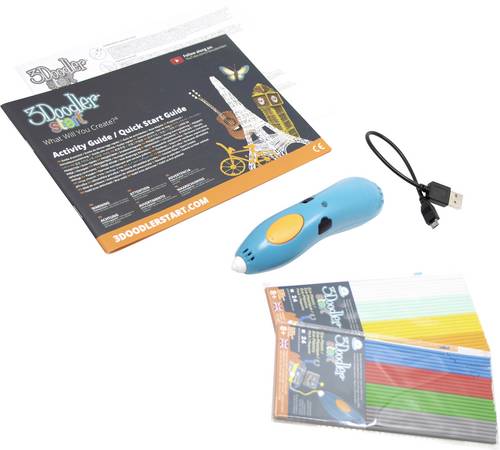
3Doodler MINT Start Essential 3D Drucker-Stift 2.5mmDas preisgekrönte Produkt ermöglicht es Kindern, alle ihre Ideen in 3D zum Leben zu erwecken! Die 3D-Masse wird mit Hilfe von Kunststoffstäbchen, die im Stift erwärmt werden, erzeugt. Diese erhärtet dann innerhalb weniger Sekunden und lässt mit Hilfe von Vorlagen tolle 3D-Kunstwerke entstehen. Einfach das Kunststoffstäbchen in den Stift einführen und per Knopfdruck losmalen. Dieser 3Doodler 3D-Start-Stift und seine Kreationen werden nicht heiß, sodass keine Verbrennungsgefahr besteht. Verwenden Sie dafür unseren hitzebeständigen, BPA-freien und ungiftigen Kunststoff, so dass die Benutzung für Kinder völlig sicher ist. Als taktiles Lernspielzeug inspiriert der 3Doodler 3D Start-Stift zu Kreativität, Design, Planung, Bauen und räumlichem Verständnis - perfekt für das MINT-Lernen! Der 3Doodler 3D-Start-Stift ist außerdem stolzer Gewinner des Preises Spielzeug des Jahres 2017 (Kategorie "Rookie") und Gewinner zahlreicher Auszeichnungen, darunter der Good Housekeeping's 2016 Best Toy Award für das beste Spielzeug, der Oppenheim Toy Portfolio Platin Award, der National Parenting Product Award, der Scholastic Parent & Child GOLD STAR TOY Award und der Toy Insider STEM 10, um nur einige zu nennen.53,20 €*Versand: 5,95 €Sichere Weiterleitung zum Anbieter
-
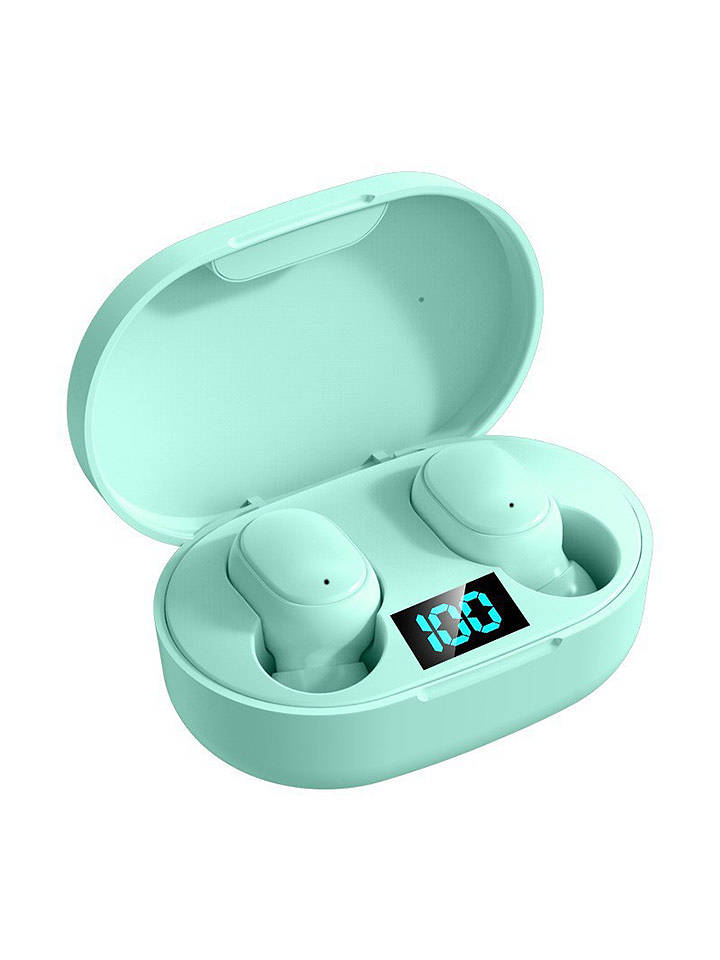
SmartCase Bluetooth-In-Ear-Kopfhörer in Mint - onesizeBluetooth-In-Ear-Kopfhörer in Mint von SmartCase - - Verbindung: Bluetooth 5.0-Technologie - stabile Verbindungen bis zu 10 Meter Reichweite - Tragekomfort: ergonomisches und leichtes Design - Klang & Anrufe: aktive Geräuschunterdrückung für klare Gespräche und Musik - LED-Akku-Anzeige - Akkulaufzeit Kopfhörer: 45 mAh Kapazität; ca. 4 Stunden22,99 €*Versand: 4,95 €Sichere Weiterleitung zum Anbieter


-
Wie installiere ich Linux Mint auf einem USB-Stick?
Um Linux Mint auf einem USB-Stick zu installieren, musst du zuerst das Linux Mint ISO-Image herunterladen. Dann musst du ein Tool wie Rufus oder Etcher verwenden, um das ISO-Image auf den USB-Stick zu schreiben. Sobald das Image auf den USB-Stick geschrieben wurde, kannst du den USB-Stick als bootfähiges Medium verwenden, um Linux Mint zu installieren. **
-
Wie installiere ich Linux Mint von einem USB-Stick?
Um Linux Mint von einem USB-Stick zu installieren, musst du zuerst das Linux Mint ISO-Image herunterladen und auf den USB-Stick schreiben. Dafür kannst du ein Tool wie Rufus oder Etcher verwenden. Sobald der USB-Stick vorbereitet ist, starte deinen Computer neu und wähle den USB-Stick als Boot-Gerät aus. Folge dann den Anweisungen auf dem Bildschirm, um die Installation von Linux Mint abzuschließen. **
-
Warum lässt sich der USB-Stick mit Linux Mint nicht booten?
Es gibt mehrere mögliche Gründe, warum ein USB-Stick mit Linux Mint nicht gebootet werden kann. Einer davon könnte sein, dass der USB-Stick nicht korrekt als bootfähiges Medium formatiert wurde. Es ist auch möglich, dass das BIOS oder UEFI des Computers nicht richtig konfiguriert ist, um von einem USB-Gerät zu booten. Eine weitere Möglichkeit ist, dass es ein Problem mit dem Image von Linux Mint gibt, das auf den USB-Stick geschrieben wurde. **
-
Wie erstelle ich einen Windows 10 USB-Stick mit Linux Mint?
Um einen Windows 10 USB-Stick mit Linux Mint zu erstellen, kannst du das Tool "WoeUSB" verwenden. Installiere zunächst WoeUSB auf deinem Linux Mint-System. Schließe dann den USB-Stick an und öffne das WoeUSB-Tool. Wähle die Windows 10 ISO-Datei aus und wähle den USB-Stick als Ziel aus. Klicke auf "Install" und warte, bis der Vorgang abgeschlossen ist. **
Wie überträgt man in Linux Mint eine Datei auf einen USB-Stick?
Um eine Datei auf einen USB-Stick in Linux Mint zu übertragen, schließen Sie den USB-Stick an den Computer an. Öffnen Sie dann den Dateimanager und navigieren Sie zu der Datei, die Sie auf den USB-Stick kopieren möchten. Klicken Sie mit der rechten Maustaste auf die Datei und wählen Sie "Kopieren". Navigieren Sie dann im Dateimanager zu Ihrem USB-Stick und klicken Sie mit der rechten Maustaste auf einen leeren Bereich und wählen Sie "Einfügen", um die Datei auf den USB-Stick zu kopieren. **
Wie kann ich Dateien von Linux Mint auf einen USB-Stick übertragen?
Um Dateien von Linux Mint auf einen USB-Stick zu übertragen, schließen Sie den USB-Stick an Ihren Computer an. Öffnen Sie dann den Dateimanager und navigieren Sie zu den Dateien, die Sie auf den USB-Stick kopieren möchten. Markieren Sie die gewünschten Dateien und klicken Sie mit der rechten Maustaste. Wählen Sie "Kopieren" aus dem Kontextmenü und navigieren Sie zu Ihrem USB-Stick. Klicken Sie mit der rechten Maustaste auf den USB-Stick und wählen Sie "Einfügen", um die Dateien zu übertragen. **
Top-Angebote
Produkte zum Begriff Mint:
-
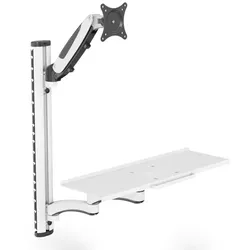
Digitus Arbeitsplatz (Monitor, Tastatur, Maus) WandmontageUniverselle Halterung zur Montage von Monitor und Tastatur/Maus an der Wand mit flexibler Höheneinstellung Auf einen Blick Höchstgewichtskapazität8 kg Maximale Bildschirmgröße81,3 cm (32") Minimale VESA-Halterung75 x 75 mm Maximale VESA-Halterung100 x 100 mm MaterialAluminium, Stahl Produktbeschreibung - Monitor-Arm (Gasdruckfeder) - 45° Neigung, 180° Schwenkbar, VESA-Aufnahme 360° Drehbar - Monitor-Arm geeignet für Monitore bis 32" und max. 8 kg Gewicht (VESA 75x75, 100x100) - Halterung Tastatur & Maus (Doppel Gelenkarm) - Größe: B 60 x T 17,8 cm und Griff an der Vorderseite - Doppel-Gelenkarm mit einer Traglast von max. 8 kg - Schwenkbar bis 180° - Individuelle Höhenverstellung beider Arme auf der Träger-Halterung (Höhe 73 cm) - Integriertes Kabelmanagement - Einfache Wandmontage mittels drei Verschraubungen - Hochwertiges Aluminium/Stahl Design Die DIGITUS® Workstation bietet Ihnen die Möglichkeit zur flexiblen Einrichtung eines Arbeitsplatz mittels Wandmontage. Der Monitorhalter...123,43 €*Versand: 0,00 €Sichere Weiterleitung zum Anbieter
-
Jlab Jbuds Mini True Wireless Kopfhörer, MintGrößer ist nicht besserDiese kompakten kleinen Wunder sind bereit für die Abenteuer des Lebens mit einem 50 % kleineren Gehäuse und 30 % kleineren Ohrhörern als der GO Air POP – und den kleinsten aller großen Kopfhörermarken.ANSCHLUSS AN MEHRERE GERÄTEDank Bluetooth Multipoint kannst du nahtlos von einem Gerät zum anderen wechseln und die Vielseitigkeit in vollen Zügen genießen. Switche schnell und einfach von einem Podcast auf dem Laptop zu einem Anruf auf deinem Handy. Mit der Möglichkeit, deine Kopfhörer gleichzeitig mit zwei Geräten zu verbinden, bieten dir die JBuds Air Pro eine noch größere Flexibilität in deinem Alltag.VIEL SPIELZEITGenießen Sie 5.5 Stunden Spielzeit in jedem Ohrhörer oder insgesamt 20 Stunden mit dem Ladeetui für ein ganztägiges Hörerlebnis, bei dem die Größe keine Kompromisse bei der Leistung eingeht.JLAB-APPMit der neuen JLab-App haben Sie die Möglichkeit, die ...49,99 €*Versand: 0,00 €Sichere Weiterleitung zum Anbieter
-
3Doodler MINT Start Essential 3D Drucker-Stift 2.5mmDas preisgekrönte Produkt ermöglicht es Kindern, alle ihre Ideen in 3D zum Leben zu erwecken! Die 3D-Masse wird mit Hilfe von Kunststoffstäbchen, die im Stift erwärmt werden, erzeugt. Diese erhärtet dann innerhalb weniger Sekunden und lässt mit Hilfe von Vorlagen tolle 3D-Kunstwerke entstehen. Einfach das Kunststoffstäbchen in den Stift einführen und per Knopfdruck losmalen. Dieser 3Doodler 3D-Start-Stift und seine Kreationen werden nicht heiß, sodass keine Verbrennungsgefahr besteht. Verwenden Sie dafür unseren hitzebeständigen, BPA-freien und ungiftigen Kunststoff, so dass die Benutzung für Kinder völlig sicher ist. Als taktiles Lernspielzeug inspiriert der 3Doodler 3D Start-Stift zu Kreativität, Design, Planung, Bauen und räumlichem Verständnis - perfekt für das MINT-Lernen! Der 3Doodler 3D-Start-Stift ist außerdem stolzer Gewinner des Preises Spielzeug des Jahres 2017 (Kategorie "Rookie") und Gewinner zahlreicher Auszeichnungen, darunter der Good Housekeeping's 2016 Best Toy Award für das beste Spielzeug, der Oppenheim Toy Portfolio Platin Award, der National Parenting Product Award, der Scholastic Parent & Child GOLD STAR TOY Award und der Toy Insider STEM 10, um nur einige zu nennen.53,20 €*Versand: 5,95 €Sichere Weiterleitung zum Anbieter
-
Wie installiere ich Linux Mint von USB Stick?
Um Linux Mint von einem USB-Stick zu installieren, musst du zuerst das Linux Mint ISO-Image von der offiziellen Website herunterladen. Anschließend musst du ein Tool wie Rufus oder Etcher verwenden, um das ISO-Image auf den USB-Stick zu schreiben und diesen bootfähig zu machen. Starte dann deinen Computer neu und wähle im Boot-Menü den USB-Stick als Boot-Option aus. Folge den Anweisungen auf dem Bildschirm, um Linux Mint zu installieren. Stelle sicher, dass du vor der Installation eine Sicherungskopie deiner Daten machst, da die Installation den Inhalt deiner Festplatte löschen kann. **
-
Warum bootet der Linux Mint USB-Stick nicht?
Es gibt mehrere mögliche Gründe, warum der Linux Mint USB-Stick nicht bootet. Ein möglicher Grund könnte sein, dass der USB-Stick nicht richtig als bootfähiges Medium konfiguriert ist. Es ist auch möglich, dass das BIOS oder UEFI des Computers nicht richtig auf das Booten von USB-Geräten eingestellt ist. Ein weiterer möglicher Grund könnte sein, dass der USB-Stick selbst beschädigt ist oder nicht korrekt erstellt wurde. **
-
Wie installiere ich Linux Mint auf einem USB-Stick?
Um Linux Mint auf einem USB-Stick zu installieren, musst du zuerst das Linux Mint ISO-Image herunterladen. Dann musst du ein Tool wie Rufus oder Etcher verwenden, um das ISO-Image auf den USB-Stick zu schreiben. Sobald das Image auf den USB-Stick geschrieben wurde, kannst du den USB-Stick als bootfähiges Medium verwenden, um Linux Mint zu installieren. **
-
Wie installiere ich Linux Mint von einem USB-Stick?
Um Linux Mint von einem USB-Stick zu installieren, musst du zuerst das Linux Mint ISO-Image herunterladen und auf den USB-Stick schreiben. Dafür kannst du ein Tool wie Rufus oder Etcher verwenden. Sobald der USB-Stick vorbereitet ist, starte deinen Computer neu und wähle den USB-Stick als Boot-Gerät aus. Folge dann den Anweisungen auf dem Bildschirm, um die Installation von Linux Mint abzuschließen. **
Ähnliche Suchbegriffe für Mint
-
SmartCase Bluetooth-In-Ear-Kopfhörer in Mint - onesizeBluetooth-In-Ear-Kopfhörer in Mint von SmartCase - - Verbindung: Bluetooth 5.0-Technologie - stabile Verbindungen bis zu 10 Meter Reichweite - Tragekomfort: ergonomisches und leichtes Design - Klang & Anrufe: aktive Geräuschunterdrückung für klare Gespräche und Musik - LED-Akku-Anzeige - Akkulaufzeit Kopfhörer: 45 mAh Kapazität; ca. 4 Stunden22,99 €*Versand: 4,95 €Sichere Weiterleitung zum Anbieter
-
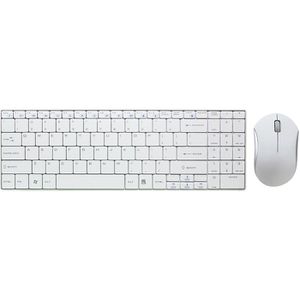
LogiLink Tastatur Slim Tastatur und Maus ID0109, mit Funkmaus, USBMerkmale: Ausführung: kabellos Lieferung: mit Maus Anschluss: USB Besonderheiten: Sondertasten Farbe: weiß weitere Produktinformationen: Tastatur-Layout: deutsch Sondertasten: Stumm, E-Mail, Bildschirmsperre, Multimedia (Play/Pause, Previous Track, Laut- und Leise-Regelung, Taschenrechner, Browser, Favoriten, Suche, Mediaplayer, Next Track), Arbeitsplatz Sensor: optisch Auflösung: 1200 dpi Tastenanzahl: 3 Mausrad: Tasten-Scrollrad geeignet für: Rechts- und Linkshänder Besonderheit: kabellos sonstiges: Tastatur mit 13 Internet- und Multimediafunktionen via Tastenkombinationen über die FN-Taste, besonders flaches und kompaktes Design, Maus mit 4-stufigem Energiesparmodus19,81 €*Versand: 4,15 €Sichere Weiterleitung zum Anbieter
-
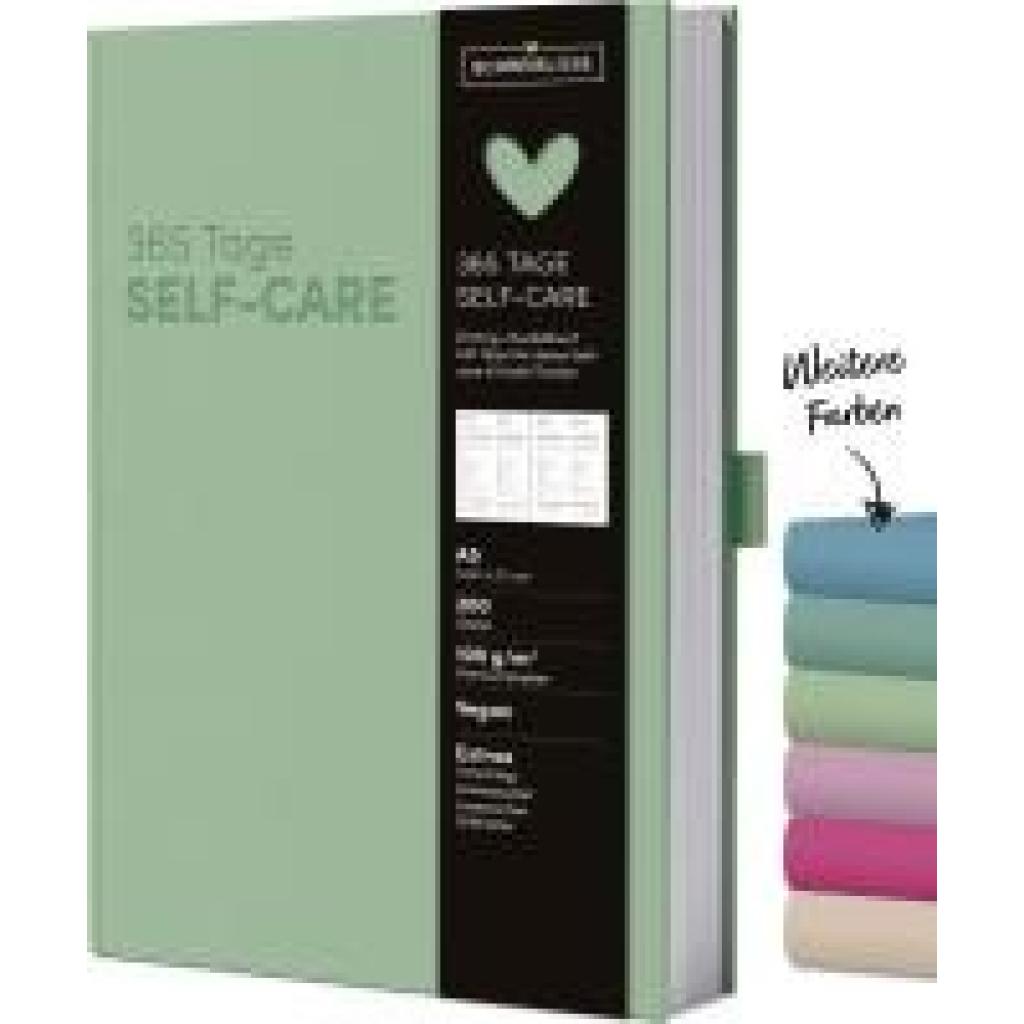
Self-care Tagebuch MintSelf-care Tagebuch Mint , ·Tagebuch Format 14,8 x 21 cm ·200 Seiten ·100 g umweltfreundliches FSC Papier ·Nachhaltig mit veganen Materialien produziert · In edler Leinenstruktur mit Stiftehalter und Lesebändchen Nachhaltig & Achtsam den Alltag planen! Jeden Tag etwas Selbstliebe. Wann hast du dir zuletzt einmal so richtig Zeit für dich genommen? Self-care bedeutet, die Liebe zu sich selbst zu praktizieren. Das heißt, sich Zeit zu nehmen für das, was dich glücklich macht und deinen Körper gut fühlen lässt. Beginne damit, regelmäßige Self-care Days in deinen Alltag zu integrieren. Sie helfen dir dabei, dich selbst nicht aus den Augen zu verlieren und deine Selbstliebe zu stärken. Du hast es verdient, dich zu lieben und deinem Ich einfach mal "Danke" zu sagen. Weitere Papeterie-Artikel findest Du unter Korsch-Verlag /SchreibLiebe. , Näpfe & Raufen > Klein- & Nagetiere , Erscheinungsjahr: 202501, Redaktion: Korsch, Verlag, Seitenzahl/Blattzahl: 200, Keyword: achtsamkeit; daily; dankbarkeit; entspannung.gesundheit; erinnerungen; gedanken; geschnkidee; glück; lebensglück; motivation; papeterie; persönlichkeitsentwicklung; planner; selbstfindung; selbstliebe; selbstwert; tageshighlight; therapie, Fachschema: Hilfe / Lebenshilfe~Lebenshilfe, Fachkategorie: Lebenshilfe, Persönlichkeitsentwicklung und praktische Tipps, Warengruppe: HC/Ratgeber/Sonstiges, UNSPSC: 49019900, Warenverzeichnis für die Außenhandelsstatistik: 49019900, Länge: 210, Breite: 148, Höhe: 18, Gewicht: 400, Produktform: Gebunden,19,99 €*Versand: 0,00 €Sichere Weiterleitung zum Anbieter
-
Warum lässt sich der USB-Stick mit Linux Mint nicht booten?
Es gibt mehrere mögliche Gründe, warum ein USB-Stick mit Linux Mint nicht gebootet werden kann. Einer davon könnte sein, dass der USB-Stick nicht korrekt als bootfähiges Medium formatiert wurde. Es ist auch möglich, dass das BIOS oder UEFI des Computers nicht richtig konfiguriert ist, um von einem USB-Gerät zu booten. Eine weitere Möglichkeit ist, dass es ein Problem mit dem Image von Linux Mint gibt, das auf den USB-Stick geschrieben wurde. **
-
Wie erstelle ich einen Windows 10 USB-Stick mit Linux Mint?
Um einen Windows 10 USB-Stick mit Linux Mint zu erstellen, kannst du das Tool "WoeUSB" verwenden. Installiere zunächst WoeUSB auf deinem Linux Mint-System. Schließe dann den USB-Stick an und öffne das WoeUSB-Tool. Wähle die Windows 10 ISO-Datei aus und wähle den USB-Stick als Ziel aus. Klicke auf "Install" und warte, bis der Vorgang abgeschlossen ist. **
-
Wie überträgt man in Linux Mint eine Datei auf einen USB-Stick?
Um eine Datei auf einen USB-Stick in Linux Mint zu übertragen, schließen Sie den USB-Stick an den Computer an. Öffnen Sie dann den Dateimanager und navigieren Sie zu der Datei, die Sie auf den USB-Stick kopieren möchten. Klicken Sie mit der rechten Maustaste auf die Datei und wählen Sie "Kopieren". Navigieren Sie dann im Dateimanager zu Ihrem USB-Stick und klicken Sie mit der rechten Maustaste auf einen leeren Bereich und wählen Sie "Einfügen", um die Datei auf den USB-Stick zu kopieren. **
-
Wie kann ich Dateien von Linux Mint auf einen USB-Stick übertragen?
Um Dateien von Linux Mint auf einen USB-Stick zu übertragen, schließen Sie den USB-Stick an Ihren Computer an. Öffnen Sie dann den Dateimanager und navigieren Sie zu den Dateien, die Sie auf den USB-Stick kopieren möchten. Markieren Sie die gewünschten Dateien und klicken Sie mit der rechten Maustaste. Wählen Sie "Kopieren" aus dem Kontextmenü und navigieren Sie zu Ihrem USB-Stick. Klicken Sie mit der rechten Maustaste auf den USB-Stick und wählen Sie "Einfügen", um die Dateien zu übertragen. **
* Alle Preise verstehen sich inklusive der gesetzlichen Mehrwertsteuer und ggf. zuzüglich Versandkosten. Die Angebotsinformationen basieren auf den Angaben des jeweiligen Shops und werden über automatisierte Prozesse aktualisiert. Eine Aktualisierung in Echtzeit findet nicht statt, so dass es im Einzelfall zu Abweichungen kommen kann. ** Hinweis: Teile dieses Inhalts wurden von KI erstellt.