Domain fotocomputer.de kaufen?
Wir ziehen mit dem Projekt
fotocomputer.de um.
Sind Sie am Kauf der Domain
fotocomputer.de interessiert?
domain@kv-gmbh.de · 0541-91531010
Domain fotocomputer.de kaufen?
Welcher USB Stick für Windows 10?
Welcher USB Stick für Windows 10 eignet sich am besten für deine Bedürfnisse? Möchtest du einen USB 3.0 Stick für schnellere Datenübertragungsraten oder reicht dir ein USB 2.0 Stick aus? Achte darauf, dass der USB Stick ausreichend Speicherplatz bietet, um Windows 10 und eventuelle Daten darauf zu speichern. Zudem solltest du darauf achten, dass der USB Stick zuverlässig und langlebig ist, um Datenverluste zu vermeiden. Letztendlich ist es wichtig, dass der USB Stick mit Windows 10 kompatibel ist, um eine reibungslose Installation und Nutzung zu gewährleisten. **
Welchen USB Stick für Windows 10?
Welchen USB Stick für Windows 10? Bei der Auswahl eines USB-Sticks für Windows 10 sollten Sie darauf achten, dass er über ausreichend Speicherkapazität verfügt, um das Betriebssystem und eventuelle Dateien zu speichern. Zudem sollte der USB-Stick eine hohe Übertragungsgeschwindigkeit haben, um eine schnelle Datenübertragung zu gewährleisten. Es ist auch wichtig, dass der USB-Stick mit dem USB-Standard 3.0 oder höher kompatibel ist, um die beste Leistung zu erzielen. Zudem sollten Sie darauf achten, dass der USB-Stick von einer vertrauenswürdigen Marke stammt, um eine gute Qualität und Zuverlässigkeit zu gewährleisten. Letztendlich hängt die Wahl des USB-Sticks auch von Ihrem Budget und Ihren individuellen Anforderungen ab. **
Ähnliche Suchbegriffe für Pronomic-DX-10-USB-MKII
Top-Angebote
Produkte zum Begriff Pronomic-DX-10-USB-MKII:
-
Pronomic DX-50 USB MKII 4-Kanal DJ-Mixer mit Bluetooth4-Kanal DJ-Mixer, Cue-Funktion für alle Kanäle, Hochqualitativer USB-MP3-Player mit Recording Funktion, Integrierte Bluetooth®-Schnittstelle, 2x Line/Phono-Kanal (Cinch) mit schaltbarer Eingangsempfindlichkeit, 2x Line-Kanal (Cinch), Inklusive Netzteil,59,90 €*Versand: 0,00 €Sichere Weiterleitung zum Anbieter
-
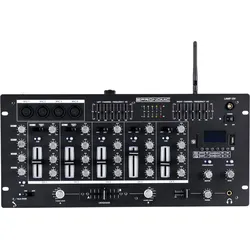
Pronomic DX-165REC MKII DJ-Mixer5-Kanal DJ-Mixer mit USB/SD/Bluetooth-Player, Zuweisbare Cue-Funktion für alle Kanäle, Recording Funktion, 4 Mikrofoneingänge für XLR- oder Klinkenstecker, Grafischer 5-Band-Equalizer, Blau beleuchtete Taster und Fader,158,00 €*Versand: 0,00 €Sichere Weiterleitung zum Anbieter


-
Welche Formatierung für Windows 10 USB Stick?
Welche Formatierung für Windows 10 USB Stick ist die beste Option? Sollte man den USB Stick als exFAT, NTFS oder FAT32 formatieren? Welche Formatierung bietet die beste Kompatibilität und Performance für die Verwendung mit Windows 10? Gibt es spezifische Empfehlungen oder Einschränkungen, die bei der Wahl der Formatierung zu beachten sind? **
-
Ist der Windows 10 USB-Stick wiederverwendbar?
Ja, der Windows 10 USB-Stick ist wiederverwendbar. Sie können ihn verwenden, um Windows 10 auf verschiedenen Computern zu installieren oder um eine vorhandene Installation zu reparieren oder zu aktualisieren. **
-
Welches Format USB Stick für Windows 10?
Welches Format USB Stick für Windows 10? Bei der Verwendung eines USB-Sticks mit Windows 10 ist das Dateisystem wichtig. Für Windows 10 wird das NTFS-Dateisystem empfohlen, da es Funktionen wie Dateiverschlüsselung und Unterstützung für große Dateien bietet. Alternativ kann auch das exFAT-Dateisystem verwendet werden, das eine bessere Kompatibilität mit anderen Betriebssystemen wie macOS und Linux bietet. Es ist wichtig, den USB-Stick vor der Verwendung mit Windows 10 zu formatieren, um sicherzustellen, dass er ordnungsgemäß funktioniert. Es wird empfohlen, eine Sicherungskopie aller wichtigen Daten auf dem USB-Stick zu erstellen, da das Formatieren alle vorhandenen Daten löschen wird. **
-
Wie starte ich Windows 10 vom USB-Stick?
Um Windows 10 von einem USB-Stick zu starten, musst du zuerst einen bootfähigen USB-Stick erstellen. Dies kannst du mit dem Media Creation Tool von Microsoft oder einem anderen Tool wie Rufus tun. Danach schließt du den USB-Stick an deinen Computer an und startest ihn neu. Du musst dann ins BIOS oder UEFI deines Computers gehen und die Bootreihenfolge so ändern, dass der USB-Stick als erstes Bootgerät ausgewählt ist. Speichere die Änderungen und starte den Computer neu. Windows 10 sollte nun vom USB-Stick gestartet werden. **


Wie installiere ich Windows 10 mit USB Stick?
Um Windows 10 mit einem USB-Stick zu installieren, musst du zuerst das Windows 10-Installationsmedium auf den USB-Stick übertragen. Dafür benötigst du ein Tool wie den Windows Media Creation Tool. Nachdem du das Tool heruntergeladen hast, schließt du den USB-Stick an deinen Computer an und startest das Tool. Wähle dann die Option aus, um Windows 10 auf den USB-Stick zu übertragen. Sobald der Vorgang abgeschlossen ist, kannst du den USB-Stick in den Zielcomputer einstecken und von ihm booten, um mit der Installation von Windows 10 zu beginnen. **
Wie erstelle ich einen Windows 10 USB Stick?
Um einen Windows 10 USB Stick zu erstellen, benötigst du zuerst einen leeren USB Stick mit mindestens 8 GB Speicherplatz. Dann musst du das Media Creation Tool von der offiziellen Microsoft-Website herunterladen und ausführen. Wähle die Option "Installationsmedien für einen anderen PC erstellen" aus und folge den Anweisungen, um Windows 10 auf den USB Stick zu laden. Sobald der Vorgang abgeschlossen ist, kannst du den USB Stick verwenden, um Windows 10 auf einem anderen PC zu installieren. **
Top-Angebote
Produkte zum Begriff Pronomic-DX-10-USB-MKII:
-
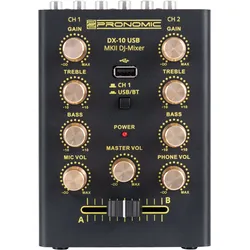
Pronomic DX-10 USB MKII DJ MixerKompakter 2-Kanal-DJ-Mixer, Zwei Line-Eingänge mit 2-Band Equalizer, Bluetooth-Schnittstelle und USB-Player, Mikrofoneingang mit separatem Lautstärkeregler, Master- und Kopfhörer-Ausgang, Metallgehäuse mit griffigen Drehreglern,35,00 €*Versand: 0,00 €Sichere Weiterleitung zum Anbieter
-
Welcher USB Stick für Windows 10?
Welcher USB Stick für Windows 10 eignet sich am besten für deine Bedürfnisse? Möchtest du einen USB 3.0 Stick für schnellere Datenübertragungsraten oder reicht dir ein USB 2.0 Stick aus? Achte darauf, dass der USB Stick ausreichend Speicherplatz bietet, um Windows 10 und eventuelle Daten darauf zu speichern. Zudem solltest du darauf achten, dass der USB Stick zuverlässig und langlebig ist, um Datenverluste zu vermeiden. Letztendlich ist es wichtig, dass der USB Stick mit Windows 10 kompatibel ist, um eine reibungslose Installation und Nutzung zu gewährleisten. **
-
Welchen USB Stick für Windows 10?
Welchen USB Stick für Windows 10? Bei der Auswahl eines USB-Sticks für Windows 10 sollten Sie darauf achten, dass er über ausreichend Speicherkapazität verfügt, um das Betriebssystem und eventuelle Dateien zu speichern. Zudem sollte der USB-Stick eine hohe Übertragungsgeschwindigkeit haben, um eine schnelle Datenübertragung zu gewährleisten. Es ist auch wichtig, dass der USB-Stick mit dem USB-Standard 3.0 oder höher kompatibel ist, um die beste Leistung zu erzielen. Zudem sollten Sie darauf achten, dass der USB-Stick von einer vertrauenswürdigen Marke stammt, um eine gute Qualität und Zuverlässigkeit zu gewährleisten. Letztendlich hängt die Wahl des USB-Sticks auch von Ihrem Budget und Ihren individuellen Anforderungen ab. **
-
Welche Formatierung für Windows 10 USB Stick?
Welche Formatierung für Windows 10 USB Stick ist die beste Option? Sollte man den USB Stick als exFAT, NTFS oder FAT32 formatieren? Welche Formatierung bietet die beste Kompatibilität und Performance für die Verwendung mit Windows 10? Gibt es spezifische Empfehlungen oder Einschränkungen, die bei der Wahl der Formatierung zu beachten sind? **
-
Ist der Windows 10 USB-Stick wiederverwendbar?
Ja, der Windows 10 USB-Stick ist wiederverwendbar. Sie können ihn verwenden, um Windows 10 auf verschiedenen Computern zu installieren oder um eine vorhandene Installation zu reparieren oder zu aktualisieren. **
Ähnliche Suchbegriffe für Pronomic-DX-10-USB-MKII
-
Pronomic DX-50 USB MKII 4-Kanal DJ-Mixer mit Bluetooth4-Kanal DJ-Mixer, Cue-Funktion für alle Kanäle, Hochqualitativer USB-MP3-Player mit Recording Funktion, Integrierte Bluetooth®-Schnittstelle, 2x Line/Phono-Kanal (Cinch) mit schaltbarer Eingangsempfindlichkeit, 2x Line-Kanal (Cinch), Inklusive Netzteil,59,90 €*Versand: 0,00 €Sichere Weiterleitung zum Anbieter
-
Pronomic DX-165REC MKII DJ-Mixer5-Kanal DJ-Mixer mit USB/SD/Bluetooth-Player, Zuweisbare Cue-Funktion für alle Kanäle, Recording Funktion, 4 Mikrofoneingänge für XLR- oder Klinkenstecker, Grafischer 5-Band-Equalizer, Blau beleuchtete Taster und Fader,158,00 €*Versand: 0,00 €Sichere Weiterleitung zum Anbieter
-
Pronomic PM42U MKII MP3 PowermischerKompakter Powermischer mit MP3-Player, Leistung: 2x 100 Watt Peak / 2x 50 Watt RMS, 4-Kanäle: Mic/Line/Instrument-Input (XLR/Klinke), 2-Band EQ, Level und Effekt-Regler, 3-Band Equalizer im Masterkanal (+/- 12dB), Digitaler Echoeffekt (Delay) im Masterkanal mit Volume, MP3-Player mit Bluetooth®-Empfänger und USB/SD-Slot,121,00 €*Versand: 0,00 €Sichere Weiterleitung zum Anbieter
-
Welches Format USB Stick für Windows 10?
Welches Format USB Stick für Windows 10? Bei der Verwendung eines USB-Sticks mit Windows 10 ist das Dateisystem wichtig. Für Windows 10 wird das NTFS-Dateisystem empfohlen, da es Funktionen wie Dateiverschlüsselung und Unterstützung für große Dateien bietet. Alternativ kann auch das exFAT-Dateisystem verwendet werden, das eine bessere Kompatibilität mit anderen Betriebssystemen wie macOS und Linux bietet. Es ist wichtig, den USB-Stick vor der Verwendung mit Windows 10 zu formatieren, um sicherzustellen, dass er ordnungsgemäß funktioniert. Es wird empfohlen, eine Sicherungskopie aller wichtigen Daten auf dem USB-Stick zu erstellen, da das Formatieren alle vorhandenen Daten löschen wird. **
-
Wie starte ich Windows 10 vom USB-Stick?
Um Windows 10 von einem USB-Stick zu starten, musst du zuerst einen bootfähigen USB-Stick erstellen. Dies kannst du mit dem Media Creation Tool von Microsoft oder einem anderen Tool wie Rufus tun. Danach schließt du den USB-Stick an deinen Computer an und startest ihn neu. Du musst dann ins BIOS oder UEFI deines Computers gehen und die Bootreihenfolge so ändern, dass der USB-Stick als erstes Bootgerät ausgewählt ist. Speichere die Änderungen und starte den Computer neu. Windows 10 sollte nun vom USB-Stick gestartet werden. **
-
Wie installiere ich Windows 10 mit USB Stick?
Um Windows 10 mit einem USB-Stick zu installieren, musst du zuerst das Windows 10-Installationsmedium auf den USB-Stick übertragen. Dafür benötigst du ein Tool wie den Windows Media Creation Tool. Nachdem du das Tool heruntergeladen hast, schließt du den USB-Stick an deinen Computer an und startest das Tool. Wähle dann die Option aus, um Windows 10 auf den USB-Stick zu übertragen. Sobald der Vorgang abgeschlossen ist, kannst du den USB-Stick in den Zielcomputer einstecken und von ihm booten, um mit der Installation von Windows 10 zu beginnen. **
-
Wie erstelle ich einen Windows 10 USB Stick?
Um einen Windows 10 USB Stick zu erstellen, benötigst du zuerst einen leeren USB Stick mit mindestens 8 GB Speicherplatz. Dann musst du das Media Creation Tool von der offiziellen Microsoft-Website herunterladen und ausführen. Wähle die Option "Installationsmedien für einen anderen PC erstellen" aus und folge den Anweisungen, um Windows 10 auf den USB Stick zu laden. Sobald der Vorgang abgeschlossen ist, kannst du den USB Stick verwenden, um Windows 10 auf einem anderen PC zu installieren. **
* Alle Preise verstehen sich inklusive der gesetzlichen Mehrwertsteuer und ggf. zuzüglich Versandkosten. Die Angebotsinformationen basieren auf den Angaben des jeweiligen Shops und werden über automatisierte Prozesse aktualisiert. Eine Aktualisierung in Echtzeit findet nicht statt, so dass es im Einzelfall zu Abweichungen kommen kann. ** Hinweis: Teile dieses Inhalts wurden von KI erstellt.