Domain fotocomputer.de kaufen?
Wir ziehen mit dem Projekt
fotocomputer.de um.
Sind Sie am Kauf der Domain
fotocomputer.de interessiert?
domain@kv-gmbh.de · 0541-91531010
Domain fotocomputer.de kaufen?
Welcher Drucker für Laptop?
Welcher Drucker für Laptop? Wenn du einen Drucker für deinen Laptop suchst, solltest du zunächst überlegen, welche Funktionen du benötigst. Möchtest du nur in Schwarz-Weiß oder auch in Farbe drucken? Benötigst du auch die Möglichkeit zum Scannen und Kopieren? Außerdem ist es wichtig zu überlegen, ob du einen kabelgebundenen oder kabellosen Drucker bevorzugst. Schließlich solltest du auch auf die Kompatibilität mit deinem Laptop achten, um sicherzustellen, dass der Drucker problemlos funktioniert. **
Wie findet mein Laptop den Drucker?
Um deinen Laptop mit dem Drucker zu verbinden, benötigst du entweder ein USB-Kabel oder eine drahtlose Verbindung. Überprüfe zunächst, ob dein Laptop und der Drucker mit demselben Netzwerk verbunden sind. Stelle sicher, dass die Treiber für den Drucker auf deinem Laptop installiert sind. Öffne die Druckereinstellungen auf deinem Laptop und wähle den entsprechenden Drucker aus der Liste aus. Teste dann die Verbindung, indem du ein Dokument druckst. Wenn alles korrekt eingerichtet ist, sollte dein Laptop den Drucker problemlos finden können. **


Ähnliche Suchbegriffe für ROLINE-Laptop--Drucker-Tisch-verstellbar
Top-Angebote
Produkte zum Begriff ROLINE-Laptop--Drucker-Tisch-verstellbar:
-
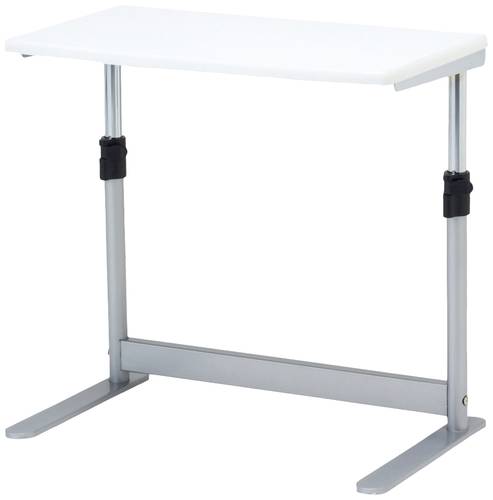
Roline 17.01.1086 17.01.1086 Drucker-Untertisch GrauLaptop-Ablage oder auch Druckertisch als Aufsatz für den Schreibtisch - vielseitig einsetzbar, um entweder stehend mit einem Laptop zu arbeiten oder als Ablage für kleinere Drucker, Kopierer und Scanner. Für effizienteres Arbeiten im Büro! Perfekt als Laptop-Ablage im Büro oder Home Office, um ergonomisch im Stehen zu Arbeiten Auch geeignet als Schreibtischaufsatz für kleinere Drucker, Scanner oder ähnliche Geräte Einfach mittels zwei Hebeln in der Höhe zu verstellen und wieder zu fixieren Stabiles Metallgestell Druckerebene (B×T: 50×29 cm) Belastbarkeit: bis 10 kg Farbe: - Gestell: lichtgrau - Platte: weiß Abmessungen (H×B×T): min/max. 39/49×50×30 cm Gewicht: 5 kg56,04 €*Versand: 5,95 €Sichere Weiterleitung zum Anbieter
-
Celly X Form Laptop (Tisch, 16"), Monitor Halterung, GrauCelly SWMAGICSTANDX - Zusammenklappbarer Ständer für Tablet und Laptop bis zu 16 Zoll. Halterung aus Aluminium, stabil und zusammenklappbar, 7 Neigungsstufen. Der SWMAGICSTANDX ist ein Aluminiumständer für die perfekte Arbeitsposition, egal wo Sie sind. Entscheiden Sie sich für Spitzenleistung für Ihren Arbeitsplatz mit SWMAGICSTANDX, dem Aluminiumständer, der entwickelt wurde, um die Nutzung Ihres Laptops zu verbessern, wo immer Sie sind. Dieser Ständer ist die perfekte Lösung für alle, die eine ergonomisch korrekte Arbeitsposition suchen und gleichzeitig Komfort, Stil und Bequemlichkeit gewährleisten möchten. SWMAGICSTANDX besteht aus hochwertigen Materialien, was eine leichte, aber robuste Konstruktion garantiert, die perfekt an alle Arten der täglichen Nutzung (Arbeit, Studium, Schreiben) angepasst ist. Das Aluminium verleiht dem Ständer eine moderne und elegante Note, die ihn von anderen Ständern auf dem Markt unterscheidet. Der Ständer garantiert bis zu 7 verschiedene Neigungsoptionen für alle Arten von Anforderungen und Haltungen. Darüber hinaus lässt sich SWMAGICSTANDX leicht in ein superkompaktes Format zusammenfalten. Zusammen mit der kleinen Aufbewahrungstasche im Lieferumfang lässt sich das Stativ leicht in Ihrem Rucksack oder Ihrer Tasche transportieren, sodass Sie Ihr Stativ überallhin mitnehmen können.30,17 €*Versand: 0,00 €Sichere Weiterleitung zum Anbieter

-
Kann ich einen USB 2.0 Drucker an einen USB 3.0 Laptop anschließen?
Ja, du kannst einen USB 2.0 Drucker an einen USB 3.0 Laptop anschließen. USB 3.0 ist abwärtskompatibel zu USB 2.0, was bedeutet, dass du Geräte mit einer niedrigeren USB-Version an einen USB 3.0 Anschluss anschließen kannst. Der Drucker wird jedoch nur mit der Geschwindigkeit von USB 2.0 arbeiten, da er nicht die höhere Geschwindigkeit von USB 3.0 unterstützt. **
-
Welcher Drucker ist für den Laptop geeignet?
Es gibt verschiedene Druckermodelle, die für Laptops geeignet sind. Die meisten modernen Drucker können über eine USB-Verbindung mit dem Laptop verbunden werden. Es ist auch möglich, einen Drucker über WLAN oder Bluetooth mit dem Laptop zu verbinden. Es ist wichtig, dass der Drucker mit dem Betriebssystem des Laptops kompatibel ist. **
-
Welcher Drucker ist für den Laptop geeignet?
Es gibt viele Druckermodelle, die für Laptops geeignet sind. Es hängt von den individuellen Anforderungen ab, ob ein Tintenstrahl- oder Laserdrucker besser geeignet ist. Wichtig ist, dass der Drucker über eine kabellose Verbindungsoption wie WLAN oder Bluetooth verfügt, um ihn mit dem Laptop verbinden zu können. **
-
Wie verbinde ich HP Drucker mit Laptop?
Um deinen HP Drucker mit deinem Laptop zu verbinden, benötigst du zuerst das passende USB-Kabel oder eine drahtlose Verbindungsmethode wie Wi-Fi oder Bluetooth. Stelle sicher, dass dein HP Drucker eingeschaltet ist und über genügend Tinte und Papier verfügt. Öffne dann die Druckereinstellungen auf deinem Laptop und wähle deinen HP Drucker aus der Liste der verfügbaren Geräte aus. Befolge die Anweisungen auf dem Bildschirm, um die Verbindung abzuschließen und deinen HP Drucker erfolgreich mit deinem Laptop zu verbinden. Wenn du weitere Unterstützung benötigst, kannst du auch die offizielle HP-Website oder den Kundendienst kontaktieren. **
Warum erkennt mein Laptop den Drucker nicht?
Es gibt mehrere mögliche Gründe, warum dein Laptop den Drucker nicht erkennt. Zunächst solltest du sicherstellen, dass der Drucker eingeschaltet ist und ordnungsgemäß mit dem Laptop verbunden ist. Überprüfe auch, ob die Treiber für den Drucker auf deinem Laptop installiert sind und auf dem neuesten Stand sind. Es könnte auch sein, dass es ein Problem mit der Verbindung gibt, zum Beispiel ein defektes Kabel oder eine falsche Einstellung in den Druckereinstellungen. Wenn alle diese Punkte überprüft wurden und der Drucker immer noch nicht erkannt wird, könnte es ein Hardwareproblem mit dem Drucker oder dem Laptop selbst geben. **
Wie verbinde ich Canon Drucker mit Laptop?
Um deinen Canon Drucker mit deinem Laptop zu verbinden, benötigst du zunächst das passende USB-Kabel oder eine drahtlose Verbindungsmethode wie WLAN oder Bluetooth. Stelle sicher, dass dein Canon Drucker eingeschaltet ist und dass die Treiber auf deinem Laptop installiert sind. Verbinde dann das USB-Kabel mit beiden Geräten oder richte die drahtlose Verbindung gemäß den Anweisungen des Herstellers ein. Überprüfe abschließend die Druckereinstellungen auf deinem Laptop, um sicherzustellen, dass der Canon Drucker als Standarddrucker ausgewählt ist. **
Top-Angebote
Produkte zum Begriff ROLINE-Laptop--Drucker-Tisch-verstellbar:
-
ROLINE Laptop-/Drucker-Tisch, verstellbar, grau 17.01.1086Laptop-Ablage oder auch Druckertisch als Aufsatz für den Schreibtisch - vielseitig einsetzbar, um entweder stehend mit einem Laptop zu arbeiten oder als Ablage für kleinere Drucker, Kopierer und Scanner. Für effizienteres Arbeiten im Büro! Perfekt als Laptop-Ablage im Büro oder Home Office, um ergonomisch im Stehen zu Arbeiten. Auch geeignet als Schreibtischaufsatz für kleinere Drucker, Scanner oder ähnliche Geräte. Einfach mittels zwei Hebeln in der Höhe zu verstellen und wieder zu fixieren. Stabiles Metallgestell. Druckerebene (B×T: 50×29 cm). Belastbarkeit: bis 10 kg. Farbe:. - Gestell: lichtgrau. - Platte: weiß. Abmessungen (H×B×T): min/max. 39/49×50×30 cm. Gewicht: 5 kg67,99 €*Versand: 4,95 €Sichere Weiterleitung zum Anbieter
-
ROLINE Monitor-/Drucker-Ständer Trend, bis 20 kg 17.02.3375Ständer mit zwei Schubladen zur Aufstellung eines Monitors oder Druckers Stabile Plattform - zur Aufstellung eines Monitors oder Druckers - im trendy Design. Mit zwei Schubladen zur Aufbewahrung von Dokumenten, Stiften und Bürozubehör. Untere Schublade mit Aussparungen zur vorübergehenden Aufstellung der Tastatur. Seitliche Einschubgriffe zur leichteren Bewegung des Ständers. Plattformgrösse: 450x350mm. Bauhöhe 115mm. Einzel-Schubladenhöhe 45mm. Farbe: grau/schwarz36,99 €*Versand: 4,95 €Sichere Weiterleitung zum Anbieter
-
Roline 17.01.1086 17.01.1086 Drucker-Untertisch GrauLaptop-Ablage oder auch Druckertisch als Aufsatz für den Schreibtisch - vielseitig einsetzbar, um entweder stehend mit einem Laptop zu arbeiten oder als Ablage für kleinere Drucker, Kopierer und Scanner. Für effizienteres Arbeiten im Büro! Perfekt als Laptop-Ablage im Büro oder Home Office, um ergonomisch im Stehen zu Arbeiten Auch geeignet als Schreibtischaufsatz für kleinere Drucker, Scanner oder ähnliche Geräte Einfach mittels zwei Hebeln in der Höhe zu verstellen und wieder zu fixieren Stabiles Metallgestell Druckerebene (B×T: 50×29 cm) Belastbarkeit: bis 10 kg Farbe: - Gestell: lichtgrau - Platte: weiß Abmessungen (H×B×T): min/max. 39/49×50×30 cm Gewicht: 5 kg56,04 €*Versand: 5,95 €Sichere Weiterleitung zum Anbieter
-
Celly X Form Laptop (Tisch, 16"), Monitor Halterung, GrauCelly SWMAGICSTANDX - Zusammenklappbarer Ständer für Tablet und Laptop bis zu 16 Zoll. Halterung aus Aluminium, stabil und zusammenklappbar, 7 Neigungsstufen. Der SWMAGICSTANDX ist ein Aluminiumständer für die perfekte Arbeitsposition, egal wo Sie sind. Entscheiden Sie sich für Spitzenleistung für Ihren Arbeitsplatz mit SWMAGICSTANDX, dem Aluminiumständer, der entwickelt wurde, um die Nutzung Ihres Laptops zu verbessern, wo immer Sie sind. Dieser Ständer ist die perfekte Lösung für alle, die eine ergonomisch korrekte Arbeitsposition suchen und gleichzeitig Komfort, Stil und Bequemlichkeit gewährleisten möchten. SWMAGICSTANDX besteht aus hochwertigen Materialien, was eine leichte, aber robuste Konstruktion garantiert, die perfekt an alle Arten der täglichen Nutzung (Arbeit, Studium, Schreiben) angepasst ist. Das Aluminium verleiht dem Ständer eine moderne und elegante Note, die ihn von anderen Ständern auf dem Markt unterscheidet. Der Ständer garantiert bis zu 7 verschiedene Neigungsoptionen für alle Arten von Anforderungen und Haltungen. Darüber hinaus lässt sich SWMAGICSTANDX leicht in ein superkompaktes Format zusammenfalten. Zusammen mit der kleinen Aufbewahrungstasche im Lieferumfang lässt sich das Stativ leicht in Ihrem Rucksack oder Ihrer Tasche transportieren, sodass Sie Ihr Stativ überallhin mitnehmen können.30,17 €*Versand: 0,00 €Sichere Weiterleitung zum Anbieter
-
Welcher Drucker für Laptop?
Welcher Drucker für Laptop? Wenn du einen Drucker für deinen Laptop suchst, solltest du zunächst überlegen, welche Funktionen du benötigst. Möchtest du nur in Schwarz-Weiß oder auch in Farbe drucken? Benötigst du auch die Möglichkeit zum Scannen und Kopieren? Außerdem ist es wichtig zu überlegen, ob du einen kabelgebundenen oder kabellosen Drucker bevorzugst. Schließlich solltest du auch auf die Kompatibilität mit deinem Laptop achten, um sicherzustellen, dass der Drucker problemlos funktioniert. **
-
Wie findet mein Laptop den Drucker?
Um deinen Laptop mit dem Drucker zu verbinden, benötigst du entweder ein USB-Kabel oder eine drahtlose Verbindung. Überprüfe zunächst, ob dein Laptop und der Drucker mit demselben Netzwerk verbunden sind. Stelle sicher, dass die Treiber für den Drucker auf deinem Laptop installiert sind. Öffne die Druckereinstellungen auf deinem Laptop und wähle den entsprechenden Drucker aus der Liste aus. Teste dann die Verbindung, indem du ein Dokument druckst. Wenn alles korrekt eingerichtet ist, sollte dein Laptop den Drucker problemlos finden können. **
-
Kann ich einen USB 2.0 Drucker an einen USB 3.0 Laptop anschließen?
Ja, du kannst einen USB 2.0 Drucker an einen USB 3.0 Laptop anschließen. USB 3.0 ist abwärtskompatibel zu USB 2.0, was bedeutet, dass du Geräte mit einer niedrigeren USB-Version an einen USB 3.0 Anschluss anschließen kannst. Der Drucker wird jedoch nur mit der Geschwindigkeit von USB 2.0 arbeiten, da er nicht die höhere Geschwindigkeit von USB 3.0 unterstützt. **
-
Welcher Drucker ist für den Laptop geeignet?
Es gibt verschiedene Druckermodelle, die für Laptops geeignet sind. Die meisten modernen Drucker können über eine USB-Verbindung mit dem Laptop verbunden werden. Es ist auch möglich, einen Drucker über WLAN oder Bluetooth mit dem Laptop zu verbinden. Es ist wichtig, dass der Drucker mit dem Betriebssystem des Laptops kompatibel ist. **
Ähnliche Suchbegriffe für ROLINE-Laptop--Drucker-Tisch-verstellbar
-
Bixolon RTS-Q300 Drucker-Tablet-Ständer, Drucker ZubehörDer BIXOLON RTS-Q300 Drucker-Tablet-Ständer ist eine durchdachte Lösung für die optimale Nutzung von Tablets in Verbindung mit dem BIXOLON SRP-Q300 Drucker. Hergestellt aus robustem Stahl, bietet dieser Ständer nicht nur Stabilität, sondern auch eine flexible Handhabung. Mit einer drehbaren Funktion und einer Neigung von bis zu 170° ermöglicht er eine individuelle Anpassung der Sichtwinkel, was die Benutzerfreundlichkeit erheblich steigert. Der Ständer ist speziell für Tablets mit einer Grösse von 10,1 Zoll konzipiert und sorgt dafür, dass das Gerät sicher und bequem positioniert werden kann. Diese Eigenschaften machen den RTS-Q300 zu einem idealen Zubehör für den Einsatz in verschiedenen Umgebungen, sei es im Einzelhandel, im Büro oder bei Veranstaltungen. Der BIXOLON RTS-Q300 vereint Funktionalität und Design, um eine effiziente Arbeitsweise zu unterstützen. - Drehbare Funktion für flexible Nutzung - 170° Neigung für optimalen Sichtwinkel - Robuste Stahlkonstruktion für hohe Stabilität.162,28 €*Versand: 0,00 €Sichere Weiterleitung zum Anbieter
-
Welcher Drucker ist für den Laptop geeignet?
Es gibt viele Druckermodelle, die für Laptops geeignet sind. Es hängt von den individuellen Anforderungen ab, ob ein Tintenstrahl- oder Laserdrucker besser geeignet ist. Wichtig ist, dass der Drucker über eine kabellose Verbindungsoption wie WLAN oder Bluetooth verfügt, um ihn mit dem Laptop verbinden zu können. **
-
Wie verbinde ich HP Drucker mit Laptop?
Um deinen HP Drucker mit deinem Laptop zu verbinden, benötigst du zuerst das passende USB-Kabel oder eine drahtlose Verbindungsmethode wie Wi-Fi oder Bluetooth. Stelle sicher, dass dein HP Drucker eingeschaltet ist und über genügend Tinte und Papier verfügt. Öffne dann die Druckereinstellungen auf deinem Laptop und wähle deinen HP Drucker aus der Liste der verfügbaren Geräte aus. Befolge die Anweisungen auf dem Bildschirm, um die Verbindung abzuschließen und deinen HP Drucker erfolgreich mit deinem Laptop zu verbinden. Wenn du weitere Unterstützung benötigst, kannst du auch die offizielle HP-Website oder den Kundendienst kontaktieren. **
-
Warum erkennt mein Laptop den Drucker nicht?
Es gibt mehrere mögliche Gründe, warum dein Laptop den Drucker nicht erkennt. Zunächst solltest du sicherstellen, dass der Drucker eingeschaltet ist und ordnungsgemäß mit dem Laptop verbunden ist. Überprüfe auch, ob die Treiber für den Drucker auf deinem Laptop installiert sind und auf dem neuesten Stand sind. Es könnte auch sein, dass es ein Problem mit der Verbindung gibt, zum Beispiel ein defektes Kabel oder eine falsche Einstellung in den Druckereinstellungen. Wenn alle diese Punkte überprüft wurden und der Drucker immer noch nicht erkannt wird, könnte es ein Hardwareproblem mit dem Drucker oder dem Laptop selbst geben. **
-
Wie verbinde ich Canon Drucker mit Laptop?
Um deinen Canon Drucker mit deinem Laptop zu verbinden, benötigst du zunächst das passende USB-Kabel oder eine drahtlose Verbindungsmethode wie WLAN oder Bluetooth. Stelle sicher, dass dein Canon Drucker eingeschaltet ist und dass die Treiber auf deinem Laptop installiert sind. Verbinde dann das USB-Kabel mit beiden Geräten oder richte die drahtlose Verbindung gemäß den Anweisungen des Herstellers ein. Überprüfe abschließend die Druckereinstellungen auf deinem Laptop, um sicherzustellen, dass der Canon Drucker als Standarddrucker ausgewählt ist. **
* Alle Preise verstehen sich inklusive der gesetzlichen Mehrwertsteuer und ggf. zuzüglich Versandkosten. Die Angebotsinformationen basieren auf den Angaben des jeweiligen Shops und werden über automatisierte Prozesse aktualisiert. Eine Aktualisierung in Echtzeit findet nicht statt, so dass es im Einzelfall zu Abweichungen kommen kann. ** Hinweis: Teile dieses Inhalts wurden von KI erstellt.