Domain fotocomputer.de kaufen?
Wir ziehen mit dem Projekt
fotocomputer.de um.
Sind Sie am Kauf der Domain
fotocomputer.de interessiert?
domain@kv-gmbh.de · 0541-91531010
Domain fotocomputer.de kaufen?
Wie entferne ich Sekundenkleber von meiner Tastatur?
Um Sekundenkleber von deiner Tastatur zu entfernen, kannst du ein paar Tropfen Aceton auf ein Wattestäbchen geben und vorsichtig den betroffenen Bereich abtupfen. Achte darauf, nicht zu viel Aceton zu verwenden, da dies die Oberfläche der Tastatur beschädigen kann. Anschließend kannst du den Bereich mit einem milden Reinigungsmittel und einem weichen Tuch reinigen, um eventuelle Rückstände zu entfernen. **
Wie entferne ich Sekundenkleber von meiner Tastatur?
Um Sekundenkleber von deiner Tastatur zu entfernen, kannst du zunächst versuchen, vorsichtig mit einem scharfen Gegenstand wie einer Pinzette oder einem Messer den getrockneten Kleber abzukratzen. Achte dabei darauf, die Tasten nicht zu beschädigen. Wenn das nicht funktioniert, kannst du auch versuchen, den Kleber mit einem Lösungsmittel wie Aceton oder Nagellackentferner vorsichtig zu entfernen. Trage das Lösungsmittel auf einen Wattestäbchen oder ein Tuch auf und reibe damit vorsichtig über den Kleber. Achte jedoch darauf, dass das Lösungsmittel nicht auf die Elektronik der Tastatur gelangt. **
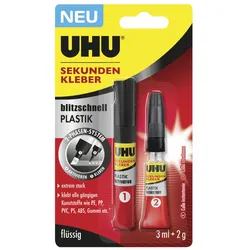
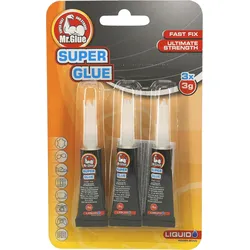
Ähnliche Suchbegriffe für Sekundenkleber
Top-Angebote
Produkte zum Begriff Sekundenkleber:
-
LOCTITE 1919341 SekundenkleberFarbe: transparent, farblos; Gebindeart: Flasche, Tube; Inhalt [g]: 20; Gewicht [g]: 20; Universal: Ja; Temperaturbereich von [°C]: -40; Temperaturbereich bis [°C]: +120; Montagezeit [min]: 3-10 sec.; Modell: 401; Eigenschaften: transparent; Flüssigkeit:20,49 €*Versand: 6,95 €Sichere Weiterleitung zum Anbieter
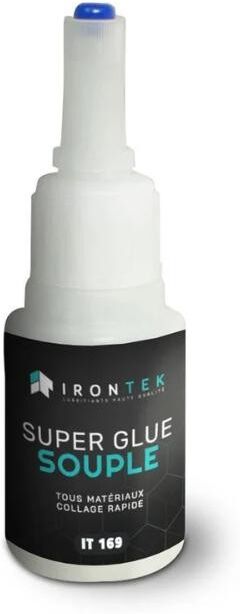

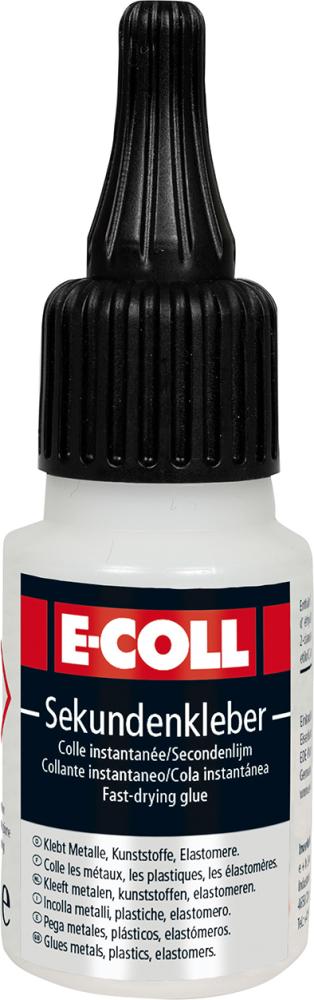
-
Kann man In-Ear-Kopfhörer mit Sekundenkleber fixieren?
Es wird nicht empfohlen, In-Ear-Kopfhörer mit Sekundenkleber zu fixieren. Sekundenkleber kann die empfindlichen Komponenten der Kopfhörer beschädigen und die Klangqualität beeinträchtigen. Es ist besser, die Kopfhörer auf andere Weise zu reparieren oder gegebenenfalls einen Fachmann um Hilfe zu bitten. **
-
Wie entferne ich Sekundenkleber vom Laptop-Bildschirm?
Es ist wichtig, vorsichtig vorzugehen, um den Laptop-Bildschirm nicht zu beschädigen. Versuchen Sie zunächst, den getrockneten Sekundenkleber vorsichtig mit einem weichen Tuch oder Wattestäbchen abzukratzen. Verwenden Sie dabei keine scharfen Gegenstände, um Kratzer zu vermeiden. Wenn dies nicht funktioniert, können Sie versuchen, den Kleber mit einem milden Reinigungsmittel oder Isopropylalkohol vorsichtig abzuwischen. **
-
Wie kann ich Sekundenkleber von meinem Laptop entfernen?
Um Sekundenkleber von Ihrem Laptop zu entfernen, können Sie zunächst versuchen, vorsichtig mit einem Kunststoffspatel oder einer Kreditkarte den getrockneten Kleber abzukratzen. Wenn dies nicht funktioniert, können Sie einen speziellen Kleberentferner oder Isopropylalkohol verwenden, um den Kleber vorsichtig abzulösen. Achten Sie darauf, den Laptop nicht zu beschädigen und testen Sie den Kleberentferner zuerst an einer kleinen unauffälligen Stelle. **
-
Passt der USB-Stick von der Maus nicht in den Laptop?
Es könnte sein, dass der USB-Stick nicht in den Laptop passt, wenn der Laptop einen anderen USB-Anschluss hat als der USB-Stick. In diesem Fall könnte ein Adapter helfen, um den USB-Stick mit dem Laptop zu verbinden. Es ist auch möglich, dass der USB-Stick defekt ist oder nicht kompatibel mit dem Laptop ist. **
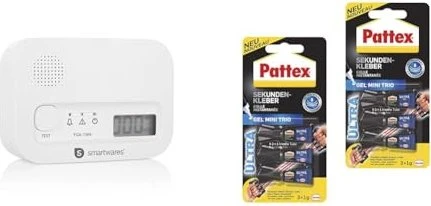
Hilft Sekundenkleber?
Ja, Sekundenkleber kann bei vielen Reparaturen und Befestigungen helfen. Er trocknet schnell und bildet eine starke Verbindung zwischen den Materialien. Allerdings ist es wichtig, den Kleber vorsichtig und genau zu verwenden, da er sehr stark haftet und schwer zu entfernen ist. **
Warum funktionieren Maus und Tastatur nicht, nachdem ich den USB-Stick eingesteckt habe?
Es könnte sein, dass der USB-Stick einen Konflikt mit den Treibern der Maus und Tastatur verursacht hat. Versuche, den USB-Stick zu entfernen und die Maus und Tastatur neu anzuschließen. Wenn das nicht funktioniert, könnte es sein, dass der USB-Anschluss beschädigt ist oder dass die Treiber für Maus und Tastatur aktualisiert werden müssen. **
Top-Angebote
Produkte zum Begriff Sekundenkleber:
-
LOCTITE 1919341 SekundenkleberFarbe: transparent, farblos; Gebindeart: Flasche, Tube; Inhalt [g]: 20; Gewicht [g]: 20; Universal: Ja; Temperaturbereich von [°C]: -40; Temperaturbereich bis [°C]: +120; Montagezeit [min]: 3-10 sec.; Modell: 401; Eigenschaften: transparent; Flüssigkeit:20,49 €*Versand: 6,95 €Sichere Weiterleitung zum Anbieter
-
Wie entferne ich Sekundenkleber von meiner Tastatur?
Um Sekundenkleber von deiner Tastatur zu entfernen, kannst du ein paar Tropfen Aceton auf ein Wattestäbchen geben und vorsichtig den betroffenen Bereich abtupfen. Achte darauf, nicht zu viel Aceton zu verwenden, da dies die Oberfläche der Tastatur beschädigen kann. Anschließend kannst du den Bereich mit einem milden Reinigungsmittel und einem weichen Tuch reinigen, um eventuelle Rückstände zu entfernen. **
-
Wie entferne ich Sekundenkleber von meiner Tastatur?
Um Sekundenkleber von deiner Tastatur zu entfernen, kannst du zunächst versuchen, vorsichtig mit einem scharfen Gegenstand wie einer Pinzette oder einem Messer den getrockneten Kleber abzukratzen. Achte dabei darauf, die Tasten nicht zu beschädigen. Wenn das nicht funktioniert, kannst du auch versuchen, den Kleber mit einem Lösungsmittel wie Aceton oder Nagellackentferner vorsichtig zu entfernen. Trage das Lösungsmittel auf einen Wattestäbchen oder ein Tuch auf und reibe damit vorsichtig über den Kleber. Achte jedoch darauf, dass das Lösungsmittel nicht auf die Elektronik der Tastatur gelangt. **
-
Kann man In-Ear-Kopfhörer mit Sekundenkleber fixieren?
Es wird nicht empfohlen, In-Ear-Kopfhörer mit Sekundenkleber zu fixieren. Sekundenkleber kann die empfindlichen Komponenten der Kopfhörer beschädigen und die Klangqualität beeinträchtigen. Es ist besser, die Kopfhörer auf andere Weise zu reparieren oder gegebenenfalls einen Fachmann um Hilfe zu bitten. **
-
Wie entferne ich Sekundenkleber vom Laptop-Bildschirm?
Es ist wichtig, vorsichtig vorzugehen, um den Laptop-Bildschirm nicht zu beschädigen. Versuchen Sie zunächst, den getrockneten Sekundenkleber vorsichtig mit einem weichen Tuch oder Wattestäbchen abzukratzen. Verwenden Sie dabei keine scharfen Gegenstände, um Kratzer zu vermeiden. Wenn dies nicht funktioniert, können Sie versuchen, den Kleber mit einem milden Reinigungsmittel oder Isopropylalkohol vorsichtig abzuwischen. **
Ähnliche Suchbegriffe für Sekundenkleber
-
Wie kann ich Sekundenkleber von meinem Laptop entfernen?
Um Sekundenkleber von Ihrem Laptop zu entfernen, können Sie zunächst versuchen, vorsichtig mit einem Kunststoffspatel oder einer Kreditkarte den getrockneten Kleber abzukratzen. Wenn dies nicht funktioniert, können Sie einen speziellen Kleberentferner oder Isopropylalkohol verwenden, um den Kleber vorsichtig abzulösen. Achten Sie darauf, den Laptop nicht zu beschädigen und testen Sie den Kleberentferner zuerst an einer kleinen unauffälligen Stelle. **
-
Passt der USB-Stick von der Maus nicht in den Laptop?
Es könnte sein, dass der USB-Stick nicht in den Laptop passt, wenn der Laptop einen anderen USB-Anschluss hat als der USB-Stick. In diesem Fall könnte ein Adapter helfen, um den USB-Stick mit dem Laptop zu verbinden. Es ist auch möglich, dass der USB-Stick defekt ist oder nicht kompatibel mit dem Laptop ist. **
-
Hilft Sekundenkleber?
Ja, Sekundenkleber kann bei vielen Reparaturen und Befestigungen helfen. Er trocknet schnell und bildet eine starke Verbindung zwischen den Materialien. Allerdings ist es wichtig, den Kleber vorsichtig und genau zu verwenden, da er sehr stark haftet und schwer zu entfernen ist. **
-
Warum funktionieren Maus und Tastatur nicht, nachdem ich den USB-Stick eingesteckt habe?
Es könnte sein, dass der USB-Stick einen Konflikt mit den Treibern der Maus und Tastatur verursacht hat. Versuche, den USB-Stick zu entfernen und die Maus und Tastatur neu anzuschließen. Wenn das nicht funktioniert, könnte es sein, dass der USB-Anschluss beschädigt ist oder dass die Treiber für Maus und Tastatur aktualisiert werden müssen. **
* Alle Preise verstehen sich inklusive der gesetzlichen Mehrwertsteuer und ggf. zuzüglich Versandkosten. Die Angebotsinformationen basieren auf den Angaben des jeweiligen Shops und werden über automatisierte Prozesse aktualisiert. Eine Aktualisierung in Echtzeit findet nicht statt, so dass es im Einzelfall zu Abweichungen kommen kann. ** Hinweis: Teile dieses Inhalts wurden von KI erstellt.