Domain fotocomputer.de kaufen?
Wir ziehen mit dem Projekt
fotocomputer.de um.
Sind Sie am Kauf der Domain
fotocomputer.de interessiert?
domain@kv-gmbh.de · 0541-91531010
Domain fotocomputer.de kaufen?
Wie komme ich ohne Maus in die Taskleiste?
Um ohne Maus in die Taskleiste zu gelangen, kannst du die Tastenkombination "Windows-Taste + Tasten" verwenden, wobei die Tasten je nach Betriebssystem variieren können. Alternativ kannst du auch die Tab-Taste verwenden, um zwischen den geöffneten Programmen in der Taskleiste zu navigieren. Eine weitere Möglichkeit ist es, die Windows-Taste zu drücken, um das Startmenü zu öffnen, und dann mit den Pfeiltasten zu navigieren. Falls du einen Touchscreen hast, kannst du auch mit dem Finger auf die Taskleiste tippen, um sie zu öffnen. **
Wie bekomme ich den Drucker in die Taskleiste?
Um den Drucker in die Taskleiste zu bekommen, musst du zuerst sicherstellen, dass der Drucker mit deinem Computer verbunden ist und eingeschaltet ist. Dann musst du auf das Windows-Symbol in der Taskleiste klicken und die Einstellungen öffnen. Suche nach "Geräte" oder "Drucker und Scanner" und wähle deinen Drucker aus der Liste aus. Klicke dann auf "Verwalten" oder "Hinzufügen zur Taskleiste" und folge den Anweisungen, um den Drucker in die Taskleiste zu integrieren. Nachdem du diesen Vorgang abgeschlossen hast, kannst du schnell auf deinen Drucker zugreifen, indem du einfach auf das Symbol in der Taskleiste klickst. **

Ähnliche Suchbegriffe für Taskleiste
Top-Angebote
Produkte zum Begriff Taskleiste:
-
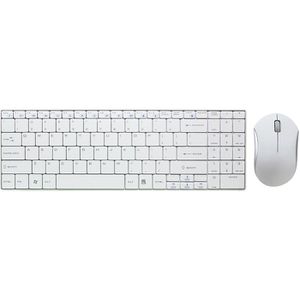
LogiLink Tastatur Slim Tastatur und Maus ID0109, mit Funkmaus, USBMerkmale: Ausführung: kabellos Lieferung: mit Maus Anschluss: USB Besonderheiten: Sondertasten Farbe: weiß weitere Produktinformationen: Tastatur-Layout: deutsch Sondertasten: Stumm, E-Mail, Bildschirmsperre, Multimedia (Play/Pause, Previous Track, Laut- und Leise-Regelung, Taschenrechner, Browser, Favoriten, Suche, Mediaplayer, Next Track), Arbeitsplatz Sensor: optisch Auflösung: 1200 dpi Tastenanzahl: 3 Mausrad: Tasten-Scrollrad geeignet für: Rechts- und Linkshänder Besonderheit: kabellos sonstiges: Tastatur mit 13 Internet- und Multimediafunktionen via Tastenkombinationen über die FN-Taste, besonders flaches und kompaktes Design, Maus mit 4-stufigem Energiesparmodus19,81 €*Versand: 4,15 €Sichere Weiterleitung zum Anbieter
-
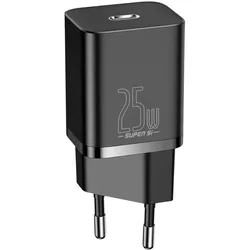
Baseus Super Si 1C Schnellladegerät USB Typ C 25W – USB-C Schnellladegerät für Smartphone, Tablet, LaptopBaseus Super Si 1C Schnellladegerät USB Typ C 25W Maximiere die Ladegeschwindigkeit deiner Geräte mit dem Baseus Super Si 1C Schnellladegerät. Dieses 25W USB-C Ladegerät sorgt für schnelles und effizientes Laden deiner Smartphones, Tablets und Laptops. Highlights Universelle Kompatibilität Lade eine Vielzahl von Geräten auf, dank des universellen USB-C Anschlusses und des EU-Steckers. Schnell und effizient Mit einer Leistung von 25W und Power Delivery-Technologie lädt dein Gerät blitzschnell und sicher. Eingebaute Schutzmaßnahmen Schütze deine Geräte vor Überspannung, Überhitzung und Überladung mit den integrierten Schutzmechanismen. Kompaktes Design Das handliche und leichte Design macht dieses USB-C Schnellladegerät perfekt für zu Hause und unterwegs. Breite Anwendungsmöglichkeiten Ideal für Smartphones, Tablets und Laptops – dieses Ladegerät passt sich deinen Bedürfnissen an. Verpasse nie wieder die volle Power – das Baseus Super Si 1C Schnellladegerät bringt deine Geräte schnell und sicher auf volle Leistung!15,32 €*Versand: 0,00 €Sichere Weiterleitung zum Anbieter


-
Ist das Drucker-Symbol auf der Taskleiste verschwunden?
Es gibt verschiedene mögliche Gründe, warum das Drucker-Symbol auf der Taskleiste verschwunden sein könnte. Es könnte sein, dass der Drucker nicht mehr mit dem Computer verbunden ist oder dass ein Treiberproblem vorliegt. Es könnte auch sein, dass das Symbol versehentlich ausgeblendet wurde. Um das Problem zu lösen, können Sie versuchen, den Drucker erneut zu installieren oder das Symbol in den Einstellungen der Taskleiste wieder einzublenden. **
-
Wie bekomme ich das Drucker Symbol in die Taskleiste?
Um das Drucker Symbol in die Taskleiste zu bekommen, musst du zuerst sicherstellen, dass der Drucker korrekt installiert ist und ordnungsgemäß funktioniert. Anschließend kannst du auf das Windows-Startmenü klicken und die Einstellungen öffnen. Dort gehst du zu "Geräte" und wählst den Drucker aus, den du in der Taskleiste haben möchtest. Klicke dann auf "Verwalten" und aktiviere die Option "Symbol in der Taskleiste anzeigen". Nachdem du diese Schritte durchgeführt hast, sollte das Drucker Symbol in der Taskleiste erscheinen. **
-
Wie entferne ich die Taskleiste auf meinem Laptop?
Um die Taskleiste auf Ihrem Laptop zu entfernen, klicken Sie mit der rechten Maustaste auf eine leere Stelle in der Taskleiste und wählen Sie "Taskleiste fixieren" aus dem Kontextmenü. Dadurch wird das Häkchen neben "Taskleiste fixieren" entfernt und die Taskleiste wird ausgeblendet. Wenn Sie die Taskleiste wieder anzeigen möchten, klicken Sie mit der rechten Maustaste auf eine leere Stelle im Desktop und wählen Sie "Taskleiste fixieren" erneut aus. **
-
Passt der USB-Stick von der Maus nicht in den Laptop?
Es könnte sein, dass der USB-Stick nicht in den Laptop passt, wenn der Laptop einen anderen USB-Anschluss hat als der USB-Stick. In diesem Fall könnte ein Adapter helfen, um den USB-Stick mit dem Laptop zu verbinden. Es ist auch möglich, dass der USB-Stick defekt ist oder nicht kompatibel mit dem Laptop ist. **


Warum funktionieren Maus und Tastatur nicht, nachdem ich den USB-Stick eingesteckt habe?
Es könnte sein, dass der USB-Stick einen Konflikt mit den Treibern der Maus und Tastatur verursacht hat. Versuche, den USB-Stick zu entfernen und die Maus und Tastatur neu anzuschließen. Wenn das nicht funktioniert, könnte es sein, dass der USB-Anschluss beschädigt ist oder dass die Treiber für Maus und Tastatur aktualisiert werden müssen. **
Wie kann ich die Taskleiste auf dem zweiten Monitor anzeigen lassen?
Um die Taskleiste auf dem zweiten Monitor anzuzeigen, musst du zuerst sicherstellen, dass der zweite Monitor korrekt an den Computer angeschlossen und erkannt wurde. Dann öffne die Einstellungen, gehe zu "System" und wähle "Anzeige" aus. Dort kannst du die Position der Taskleiste auswählen und auf "Erweiterte Anzeigeeinstellungen" klicken, um weitere Anpassungen vorzunehmen. **
Top-Angebote
Produkte zum Begriff Taskleiste:
-
LogiLink Tastatur Slim Tastatur und Maus ID0109, mit Funkmaus, USBMerkmale: Ausführung: kabellos Lieferung: mit Maus Anschluss: USB Besonderheiten: Sondertasten Farbe: weiß weitere Produktinformationen: Tastatur-Layout: deutsch Sondertasten: Stumm, E-Mail, Bildschirmsperre, Multimedia (Play/Pause, Previous Track, Laut- und Leise-Regelung, Taschenrechner, Browser, Favoriten, Suche, Mediaplayer, Next Track), Arbeitsplatz Sensor: optisch Auflösung: 1200 dpi Tastenanzahl: 3 Mausrad: Tasten-Scrollrad geeignet für: Rechts- und Linkshänder Besonderheit: kabellos sonstiges: Tastatur mit 13 Internet- und Multimediafunktionen via Tastenkombinationen über die FN-Taste, besonders flaches und kompaktes Design, Maus mit 4-stufigem Energiesparmodus19,81 €*Versand: 4,15 €Sichere Weiterleitung zum Anbieter
-
Wie komme ich ohne Maus in die Taskleiste?
Um ohne Maus in die Taskleiste zu gelangen, kannst du die Tastenkombination "Windows-Taste + Tasten" verwenden, wobei die Tasten je nach Betriebssystem variieren können. Alternativ kannst du auch die Tab-Taste verwenden, um zwischen den geöffneten Programmen in der Taskleiste zu navigieren. Eine weitere Möglichkeit ist es, die Windows-Taste zu drücken, um das Startmenü zu öffnen, und dann mit den Pfeiltasten zu navigieren. Falls du einen Touchscreen hast, kannst du auch mit dem Finger auf die Taskleiste tippen, um sie zu öffnen. **
-
Wie bekomme ich den Drucker in die Taskleiste?
Um den Drucker in die Taskleiste zu bekommen, musst du zuerst sicherstellen, dass der Drucker mit deinem Computer verbunden ist und eingeschaltet ist. Dann musst du auf das Windows-Symbol in der Taskleiste klicken und die Einstellungen öffnen. Suche nach "Geräte" oder "Drucker und Scanner" und wähle deinen Drucker aus der Liste aus. Klicke dann auf "Verwalten" oder "Hinzufügen zur Taskleiste" und folge den Anweisungen, um den Drucker in die Taskleiste zu integrieren. Nachdem du diesen Vorgang abgeschlossen hast, kannst du schnell auf deinen Drucker zugreifen, indem du einfach auf das Symbol in der Taskleiste klickst. **
-
Ist das Drucker-Symbol auf der Taskleiste verschwunden?
Es gibt verschiedene mögliche Gründe, warum das Drucker-Symbol auf der Taskleiste verschwunden sein könnte. Es könnte sein, dass der Drucker nicht mehr mit dem Computer verbunden ist oder dass ein Treiberproblem vorliegt. Es könnte auch sein, dass das Symbol versehentlich ausgeblendet wurde. Um das Problem zu lösen, können Sie versuchen, den Drucker erneut zu installieren oder das Symbol in den Einstellungen der Taskleiste wieder einzublenden. **
-
Wie bekomme ich das Drucker Symbol in die Taskleiste?
Um das Drucker Symbol in die Taskleiste zu bekommen, musst du zuerst sicherstellen, dass der Drucker korrekt installiert ist und ordnungsgemäß funktioniert. Anschließend kannst du auf das Windows-Startmenü klicken und die Einstellungen öffnen. Dort gehst du zu "Geräte" und wählst den Drucker aus, den du in der Taskleiste haben möchtest. Klicke dann auf "Verwalten" und aktiviere die Option "Symbol in der Taskleiste anzeigen". Nachdem du diese Schritte durchgeführt hast, sollte das Drucker Symbol in der Taskleiste erscheinen. **
Ähnliche Suchbegriffe für Taskleiste
-
Baseus Super Si 1C Schnellladegerät USB Typ C 25W – USB-C Schnellladegerät für Smartphone, Tablet, LaptopBaseus Super Si 1C Schnellladegerät USB Typ C 25W Maximiere die Ladegeschwindigkeit deiner Geräte mit dem Baseus Super Si 1C Schnellladegerät. Dieses 25W USB-C Ladegerät sorgt für schnelles und effizientes Laden deiner Smartphones, Tablets und Laptops. Highlights Universelle Kompatibilität Lade eine Vielzahl von Geräten auf, dank des universellen USB-C Anschlusses und des EU-Steckers. Schnell und effizient Mit einer Leistung von 25W und Power Delivery-Technologie lädt dein Gerät blitzschnell und sicher. Eingebaute Schutzmaßnahmen Schütze deine Geräte vor Überspannung, Überhitzung und Überladung mit den integrierten Schutzmechanismen. Kompaktes Design Das handliche und leichte Design macht dieses USB-C Schnellladegerät perfekt für zu Hause und unterwegs. Breite Anwendungsmöglichkeiten Ideal für Smartphones, Tablets und Laptops – dieses Ladegerät passt sich deinen Bedürfnissen an. Verpasse nie wieder die volle Power – das Baseus Super Si 1C Schnellladegerät bringt deine Geräte schnell und sicher auf volle Leistung!15,32 €*Versand: 0,00 €Sichere Weiterleitung zum Anbieter
-
Vía rápida. Lehrbuch mit Audios für Smartphone/TabletVía rápida. Lehrbuch mit Audios für Smartphone/Tablet , Competencias y estrategias - Con dinámica. Lehrbuch mit Audios , Halterungen & Klemmen > Fußsteuerung, Pedale & Fußauflagen , Erscheinungsjahr: 20171116, Produktform: Kartoniert, Beilage: KART, Seitenzahl/Blattzahl: 304, Keyword: Lehrwerke; Hochschule; VHS, Fachschema: Spanisch / Lehrbuch, Lehrgang, VHS~Spanien / Sprache~Spanisch~Sprachunterricht, Fachkategorie: Fremdsprachendidaktik: Lehrmaterial, Begleitmaterial, Sprache: Spanisch, Bildungszweck: für die Erwachsenenbildung~für die Hochschule~Für die Erwachsenenbildung (Deutschland), Altersempfehlung / Lesealter: 23, Genaues Alter: ERW, Warengruppe: HC/Schulbücher/VHS/Erwachsenenbildung, Fachkategorie: Unterricht und Didaktik: Moderne Sprachen: Fremdsprachenerwerb, Thema: Verstehen, Schulform: ERW FCH HOS, Text Sprache: ger spa, UNSPSC: 49019900, Warenverzeichnis für die Außenhandelsstatistik: 49019900, Verlag: Klett Sprachen GmbH, Verlag: Klett Sprachen GmbH, Verlag: Klett Sprachen GmbH, Länge: 275, Breite: 207, Höhe: 21, Gewicht: 951, Produktform: Kartoniert, Genre: Schule und Lernen, Genre: Schule und Lernen, Vorgänger EAN: 9783125150508, Herkunftsland: DEUTSCHLAND (DE), Katalog: deutschsprachige Titel, Katalog: Gesamtkatalog, Katalog: Internationale Lagertitel, Katalog: Kennzeichnung von Titeln mit einer Relevanz > 30, Katalog: Lagerartikel, Book on Demand, ausgew. Medienartikel, Relevanz: 0030, Tendenz: -1, Schulform: Erwachsenenbildung, Universitäten/Hochschulen, Unterkatalog: AK, Unterkatalog: Bücher, Unterkatalog: Hardcover, Unterkatalog: Lagerartikel, Unterkatalog: Schulbuch,36,99 €*Versand: 0,00 €Sichere Weiterleitung zum Anbieter
-
Maus & MeiseMaus & Meise , Maus und Meise leben schon lange rund um den großen Baum, ohne sich je begegnet zu sein. In einer sternenklaren Nacht treffen die beiden kleinen Waldtiere schließlich aufeinander und erzählen sich gegenseitig von ihren Welten, die nah und doch weit voneinander entfernt liegen. Sie merken, dass sie nicht so alleine sind, wie sie dachten, und die eigene Welt viel größer wird, wenn man sie mit jemandem teilt. MAUS & MEISE ist ein zauberhaftes Bilderbuch über eine ungewöhnliche Freundschaft und die wunderbaren Möglichkeiten, die jenseits des eigenen Horizonts liegen. , Innenausstattung > Autoteile & Zubehör , Erscheinungsjahr: 20241014, Produktform: Kartoniert, Illustrator: Kilian, Maike, Seitenzahl/Blattzahl: 32, Keyword: Diversität; Freundschaft; Inklusion; Waldtiere, Fachschema: Bilderbuch, Fachkategorie: Bilderbücher mit Erzähltexten, Warengruppe: HC/Kinder- und Jugendbücher/Bilderbücher, UNSPSC: 49030000, Warenverzeichnis für die Außenhandelsstatistik: 49030000, Länge: 287, Breite: 215, Höhe: 10, Gewicht: 390, Produktform: Kartoniert, Genre: Kinder- und Jugendbücher,20,00 €*Versand: 0,00 €Sichere Weiterleitung zum Anbieter
-
Wie entferne ich die Taskleiste auf meinem Laptop?
Um die Taskleiste auf Ihrem Laptop zu entfernen, klicken Sie mit der rechten Maustaste auf eine leere Stelle in der Taskleiste und wählen Sie "Taskleiste fixieren" aus dem Kontextmenü. Dadurch wird das Häkchen neben "Taskleiste fixieren" entfernt und die Taskleiste wird ausgeblendet. Wenn Sie die Taskleiste wieder anzeigen möchten, klicken Sie mit der rechten Maustaste auf eine leere Stelle im Desktop und wählen Sie "Taskleiste fixieren" erneut aus. **
-
Passt der USB-Stick von der Maus nicht in den Laptop?
Es könnte sein, dass der USB-Stick nicht in den Laptop passt, wenn der Laptop einen anderen USB-Anschluss hat als der USB-Stick. In diesem Fall könnte ein Adapter helfen, um den USB-Stick mit dem Laptop zu verbinden. Es ist auch möglich, dass der USB-Stick defekt ist oder nicht kompatibel mit dem Laptop ist. **
-
Warum funktionieren Maus und Tastatur nicht, nachdem ich den USB-Stick eingesteckt habe?
Es könnte sein, dass der USB-Stick einen Konflikt mit den Treibern der Maus und Tastatur verursacht hat. Versuche, den USB-Stick zu entfernen und die Maus und Tastatur neu anzuschließen. Wenn das nicht funktioniert, könnte es sein, dass der USB-Anschluss beschädigt ist oder dass die Treiber für Maus und Tastatur aktualisiert werden müssen. **
-
Wie kann ich die Taskleiste auf dem zweiten Monitor anzeigen lassen?
Um die Taskleiste auf dem zweiten Monitor anzuzeigen, musst du zuerst sicherstellen, dass der zweite Monitor korrekt an den Computer angeschlossen und erkannt wurde. Dann öffne die Einstellungen, gehe zu "System" und wähle "Anzeige" aus. Dort kannst du die Position der Taskleiste auswählen und auf "Erweiterte Anzeigeeinstellungen" klicken, um weitere Anpassungen vorzunehmen. **
* Alle Preise verstehen sich inklusive der gesetzlichen Mehrwertsteuer und ggf. zuzüglich Versandkosten. Die Angebotsinformationen basieren auf den Angaben des jeweiligen Shops und werden über automatisierte Prozesse aktualisiert. Eine Aktualisierung in Echtzeit findet nicht statt, so dass es im Einzelfall zu Abweichungen kommen kann. ** Hinweis: Teile dieses Inhalts wurden von KI erstellt.