Domain fotocomputer.de kaufen?
Wir ziehen mit dem Projekt
fotocomputer.de um.
Sind Sie am Kauf der Domain
fotocomputer.de interessiert?
domain@kv-gmbh.de · 0541-91531010
Domain fotocomputer.de kaufen?
Wie erstelle ich einen Multi-Boot-USB-Stick für BIOS und UEFI?
Um einen Multi-Boot-USB-Stick für BIOS und UEFI zu erstellen, benötigst du eine Software wie z.B. Rufus oder YUMI. Mit diesen Programmen kannst du verschiedene Betriebssysteme auf den USB-Stick laden und auswählen, welches du beim Start des Computers verwenden möchtest. Achte darauf, dass du die richtigen Einstellungen für BIOS oder UEFI im Programm auswählst, um sicherzustellen, dass der USB-Stick auf beiden Arten von Systemen bootfähig ist. **
Was kann ich tun, wenn der USB-Anschluss für Kopfhörer und Mikrofon an meiner Razer Black Widow Ultimate-Tastatur nicht funktioniert?
Wenn der USB-Anschluss für Kopfhörer und Mikrofon an Ihrer Razer Black Widow Ultimate-Tastatur nicht funktioniert, gibt es einige Schritte, die Sie ausprobieren können. Zuerst überprüfen Sie, ob der Anschluss richtig eingesteckt ist und ob die Kabel intakt sind. Versuchen Sie auch, den Anschluss an einem anderen Computer zu testen, um festzustellen, ob das Problem an der Tastatur oder am Computer liegt. Wenn das Problem weiterhin besteht, sollten Sie den Razer-Support kontaktieren, um weitere Unterstützung zu erhalten. **
Ähnliche Suchbegriffe für Ultimate-Guard-Multi-Tokens
Top-Angebote
Produkte zum Begriff Ultimate-Guard-Multi-Tokens:
-
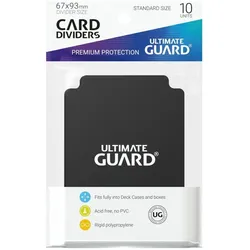
Ultimate Guard Kartentrenner StandardgrösseDie Kartentrenner aus starrem Polypropylen mit beschreibbarem Karteireiter sind ideal zum Organisieren Ihrer Kartensammlung. Sie passen vollständig in alle Ultimate Guard Kartenboxen. 10 Trenner pro Pack.36,83 €*Versand: 0,00 €Sichere Weiterleitung zum Anbieter
-
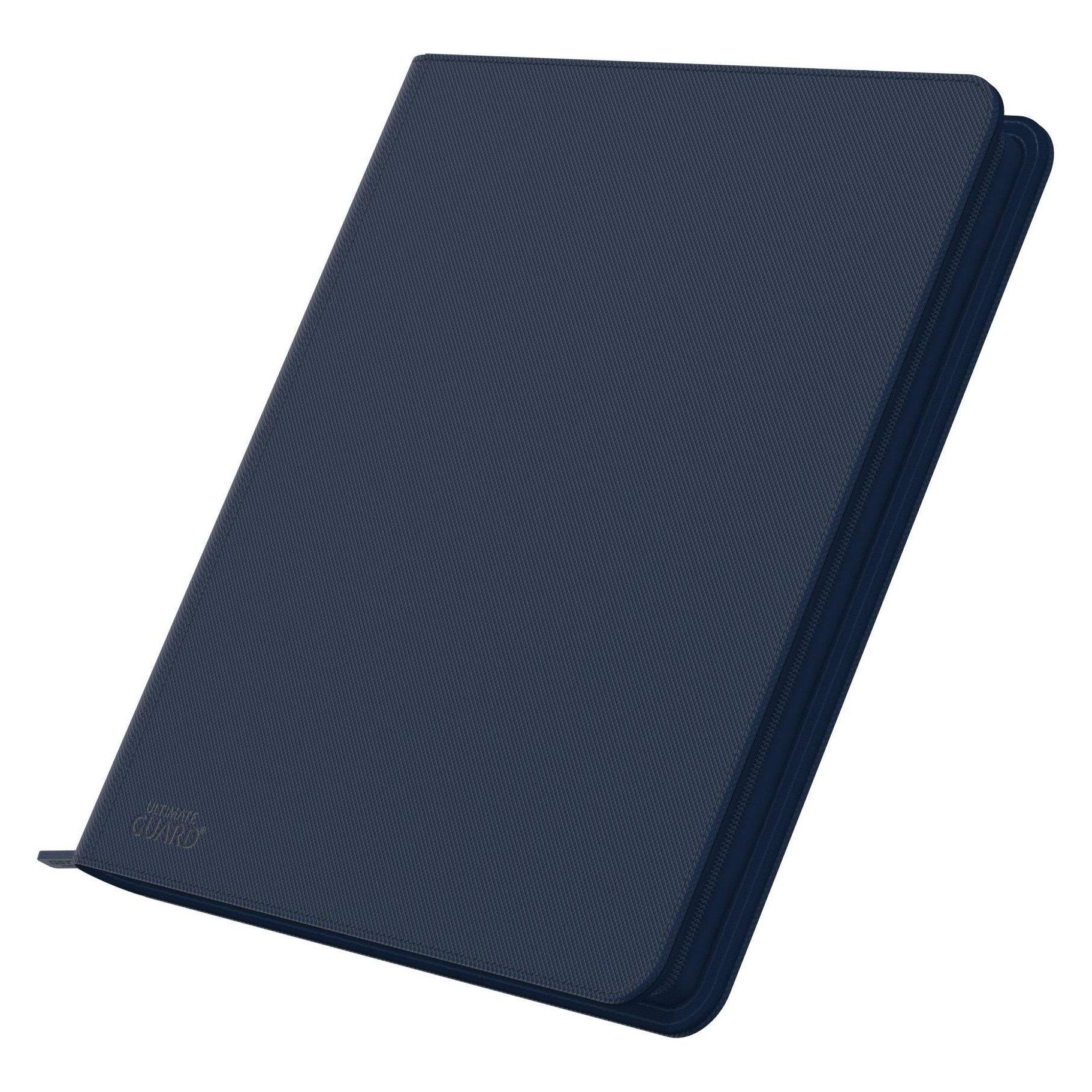
Ultimate Guard Zipfolio 480Hochwertiger Spielset-Ordner mit einem strapazierfähigen XenoSkin-Cover, Reissverschluss und 20 integrierten 24-Taschen-Seiten für alle Standard- und japanischen Spielkarten. Entworfen für 480 doppelt geschützte Karten. Spielset-Ordner. Widerstandsfähiges XenoSkin-Material. Reissverschluss. Seitlich beladbare Taschen. Säure- und PVC-freie Taschen-Seiten.39,99 €*Versand: 0,00 €Sichere Weiterleitung zum Anbieter

-
Wo finde ich die Software für das USB Multi-Channel-Audio-Gerät auf dem Laptop?
Die Software für das USB Multi-Channel-Audio-Gerät sollte normalerweise auf der Website des Herstellers des Geräts verfügbar sein. Dort können Sie nach dem Modell des Geräts suchen und die entsprechende Software herunterladen. Alternativ können Sie auch im Geräte-Manager auf Ihrem Laptop nachsehen, ob dort Treiber oder Software für das Gerät verfügbar sind. **
-
Wie kann ich einen Multi-Monitor-Setup für meinen Gaming-Desktop und meinen Office-Laptop einrichten?
Um einen Multi-Monitor-Setup für Ihren Gaming-Desktop und Ihren Office-Laptop einzurichten, benötigen Sie einen Monitor mit mehreren Anschlüssen (z.B. HDMI, DisplayPort) und eine Grafikkarte, die mehrere Monitore unterstützt. Schließen Sie den Gaming-Desktop und den Office-Laptop jeweils über separate Kabel an die Monitore an und stellen Sie sicher, dass die Monitore richtig konfiguriert sind. Sie können dann die Anzeigeeinstellungen auf beiden Geräten anpassen, um die gewünschte Anordnung und Ausrichtung der Monitore zu erreichen. **
-
Wie kann die Multi-Monitor-Unterstützung zur Steigerung der Produktivität am Arbeitsplatz beitragen? Welche Vorteile bietet die Multi-Monitor-Unterstützung für das Gaming-Erlebnis?
Die Multi-Monitor-Unterstützung am Arbeitsplatz ermöglicht es, mehrere Anwendungen gleichzeitig geöffnet zu haben und somit effizienter zu arbeiten. Durch die größere Bildschirmfläche können Informationen schneller verarbeitet und Aufgaben schneller erledigt werden. Im Gaming-Erlebnis bietet die Multi-Monitor-Unterstützung ein breiteres Sichtfeld, was zu einem immersiveren Spielerlebnis führt. Spieler können mehr Details auf dem Bildschirm sehen und haben einen Wettbewerbsvorteil durch eine bessere Übersicht über das Spielgeschehen. Außerdem können sie verschiedene Anzeigen wie Karten oder Inventare auf separaten Bildschirmen platzieren, um den Spielfluss nicht zu unterbrechen. **
-
Was ist die Queens Guard?
Die Queens Guard ist eine Einheit der britischen Armee, die für die Sicherheit des britischen Monarchen und der königlichen Residenzen verantwortlich ist. Sie sind bekannt für ihre traditionelle Uniform und ihre zeremoniellen Aufgaben, wie zum Beispiel den Wachwechsel am Buckingham Palace. Die Queens Guard besteht aus Soldaten der fünf Regimenter der Household Division. **
Wie deaktiviere ich Steam Guard?
Um Steam Guard zu deaktivieren, musst du dich zuerst bei deinem Steam-Konto anmelden. Klicke dann auf deinen Benutzernamen in der oberen rechten Ecke und wähle "Accountdetails" aus dem Dropdown-Menü aus. Klicke auf "Steam Guard" in der linken Seitenleiste und wähle dann "Steam Guard deaktivieren" aus. **
Wie deaktiviere ich Device Guard?
Um Device Guard zu deaktivieren, müssen Sie die Gruppenrichtlinien bearbeiten. Öffnen Sie dazu das Gruppenrichtlinien-Editor-Fenster, navigieren Sie zu "Computerkonfiguration" > "Administrative Vorlagen" > "System" > "Geräteinstallation" > "Geräteinstallationseinstellungen" und ändern Sie die Einstellung "Geräteinstallationseinstellungen" auf "Nicht konfiguriert". Speichern Sie die Änderungen und starten Sie den Computer neu, um die Deaktivierung von Device Guard abzuschließen. **
Top-Angebote
Produkte zum Begriff Ultimate-Guard-Multi-Tokens:
-
Ultimate Guard Kartentrenner StandardgrösseDie Kartentrenner aus starrem Polypropylen mit beschreibbarem Karteireiter sind ideal zum Organisieren Ihrer Kartensammlung. Sie passen vollständig in alle Ultimate Guard Kartenboxen. 10 Trenner pro Pack.36,83 €*Versand: 0,00 €Sichere Weiterleitung zum Anbieter
-
Ultimate Guard Zipfolio 480Hochwertiger Spielset-Ordner mit einem strapazierfähigen XenoSkin-Cover, Reissverschluss und 20 integrierten 24-Taschen-Seiten für alle Standard- und japanischen Spielkarten. Entworfen für 480 doppelt geschützte Karten. Spielset-Ordner. Widerstandsfähiges XenoSkin-Material. Reissverschluss. Seitlich beladbare Taschen. Säure- und PVC-freie Taschen-Seiten.39,99 €*Versand: 0,00 €Sichere Weiterleitung zum Anbieter
-
Wie erstelle ich einen Multi-Boot-USB-Stick für BIOS und UEFI?
Um einen Multi-Boot-USB-Stick für BIOS und UEFI zu erstellen, benötigst du eine Software wie z.B. Rufus oder YUMI. Mit diesen Programmen kannst du verschiedene Betriebssysteme auf den USB-Stick laden und auswählen, welches du beim Start des Computers verwenden möchtest. Achte darauf, dass du die richtigen Einstellungen für BIOS oder UEFI im Programm auswählst, um sicherzustellen, dass der USB-Stick auf beiden Arten von Systemen bootfähig ist. **
-
Was kann ich tun, wenn der USB-Anschluss für Kopfhörer und Mikrofon an meiner Razer Black Widow Ultimate-Tastatur nicht funktioniert?
Wenn der USB-Anschluss für Kopfhörer und Mikrofon an Ihrer Razer Black Widow Ultimate-Tastatur nicht funktioniert, gibt es einige Schritte, die Sie ausprobieren können. Zuerst überprüfen Sie, ob der Anschluss richtig eingesteckt ist und ob die Kabel intakt sind. Versuchen Sie auch, den Anschluss an einem anderen Computer zu testen, um festzustellen, ob das Problem an der Tastatur oder am Computer liegt. Wenn das Problem weiterhin besteht, sollten Sie den Razer-Support kontaktieren, um weitere Unterstützung zu erhalten. **
-
Wo finde ich die Software für das USB Multi-Channel-Audio-Gerät auf dem Laptop?
Die Software für das USB Multi-Channel-Audio-Gerät sollte normalerweise auf der Website des Herstellers des Geräts verfügbar sein. Dort können Sie nach dem Modell des Geräts suchen und die entsprechende Software herunterladen. Alternativ können Sie auch im Geräte-Manager auf Ihrem Laptop nachsehen, ob dort Treiber oder Software für das Gerät verfügbar sind. **
-
Wie kann ich einen Multi-Monitor-Setup für meinen Gaming-Desktop und meinen Office-Laptop einrichten?
Um einen Multi-Monitor-Setup für Ihren Gaming-Desktop und Ihren Office-Laptop einzurichten, benötigen Sie einen Monitor mit mehreren Anschlüssen (z.B. HDMI, DisplayPort) und eine Grafikkarte, die mehrere Monitore unterstützt. Schließen Sie den Gaming-Desktop und den Office-Laptop jeweils über separate Kabel an die Monitore an und stellen Sie sicher, dass die Monitore richtig konfiguriert sind. Sie können dann die Anzeigeeinstellungen auf beiden Geräten anpassen, um die gewünschte Anordnung und Ausrichtung der Monitore zu erreichen. **
Ähnliche Suchbegriffe für Ultimate-Guard-Multi-Tokens
-
Wie kann die Multi-Monitor-Unterstützung zur Steigerung der Produktivität am Arbeitsplatz beitragen? Welche Vorteile bietet die Multi-Monitor-Unterstützung für das Gaming-Erlebnis?
Die Multi-Monitor-Unterstützung am Arbeitsplatz ermöglicht es, mehrere Anwendungen gleichzeitig geöffnet zu haben und somit effizienter zu arbeiten. Durch die größere Bildschirmfläche können Informationen schneller verarbeitet und Aufgaben schneller erledigt werden. Im Gaming-Erlebnis bietet die Multi-Monitor-Unterstützung ein breiteres Sichtfeld, was zu einem immersiveren Spielerlebnis führt. Spieler können mehr Details auf dem Bildschirm sehen und haben einen Wettbewerbsvorteil durch eine bessere Übersicht über das Spielgeschehen. Außerdem können sie verschiedene Anzeigen wie Karten oder Inventare auf separaten Bildschirmen platzieren, um den Spielfluss nicht zu unterbrechen. **
-
Was ist die Queens Guard?
Die Queens Guard ist eine Einheit der britischen Armee, die für die Sicherheit des britischen Monarchen und der königlichen Residenzen verantwortlich ist. Sie sind bekannt für ihre traditionelle Uniform und ihre zeremoniellen Aufgaben, wie zum Beispiel den Wachwechsel am Buckingham Palace. Die Queens Guard besteht aus Soldaten der fünf Regimenter der Household Division. **
-
Wie deaktiviere ich Steam Guard?
Um Steam Guard zu deaktivieren, musst du dich zuerst bei deinem Steam-Konto anmelden. Klicke dann auf deinen Benutzernamen in der oberen rechten Ecke und wähle "Accountdetails" aus dem Dropdown-Menü aus. Klicke auf "Steam Guard" in der linken Seitenleiste und wähle dann "Steam Guard deaktivieren" aus. **
-
Wie deaktiviere ich Device Guard?
Um Device Guard zu deaktivieren, müssen Sie die Gruppenrichtlinien bearbeiten. Öffnen Sie dazu das Gruppenrichtlinien-Editor-Fenster, navigieren Sie zu "Computerkonfiguration" > "Administrative Vorlagen" > "System" > "Geräteinstallation" > "Geräteinstallationseinstellungen" und ändern Sie die Einstellung "Geräteinstallationseinstellungen" auf "Nicht konfiguriert". Speichern Sie die Änderungen und starten Sie den Computer neu, um die Deaktivierung von Device Guard abzuschließen. **
* Alle Preise verstehen sich inklusive der gesetzlichen Mehrwertsteuer und ggf. zuzüglich Versandkosten. Die Angebotsinformationen basieren auf den Angaben des jeweiligen Shops und werden über automatisierte Prozesse aktualisiert. Eine Aktualisierung in Echtzeit findet nicht statt, so dass es im Einzelfall zu Abweichungen kommen kann. ** Hinweis: Teile dieses Inhalts wurden von KI erstellt.